 CopyQ中文版
 visa卡号生成器 v1.0 免费版
 AceThinker PDF Writer免费版
 MatchWare MindView免费版
 pdfFactory Pro 7注册码序列号
 文字转语音助手电脑版
 玄奥八字 8.0完美免费版
 Endnote 20中文版
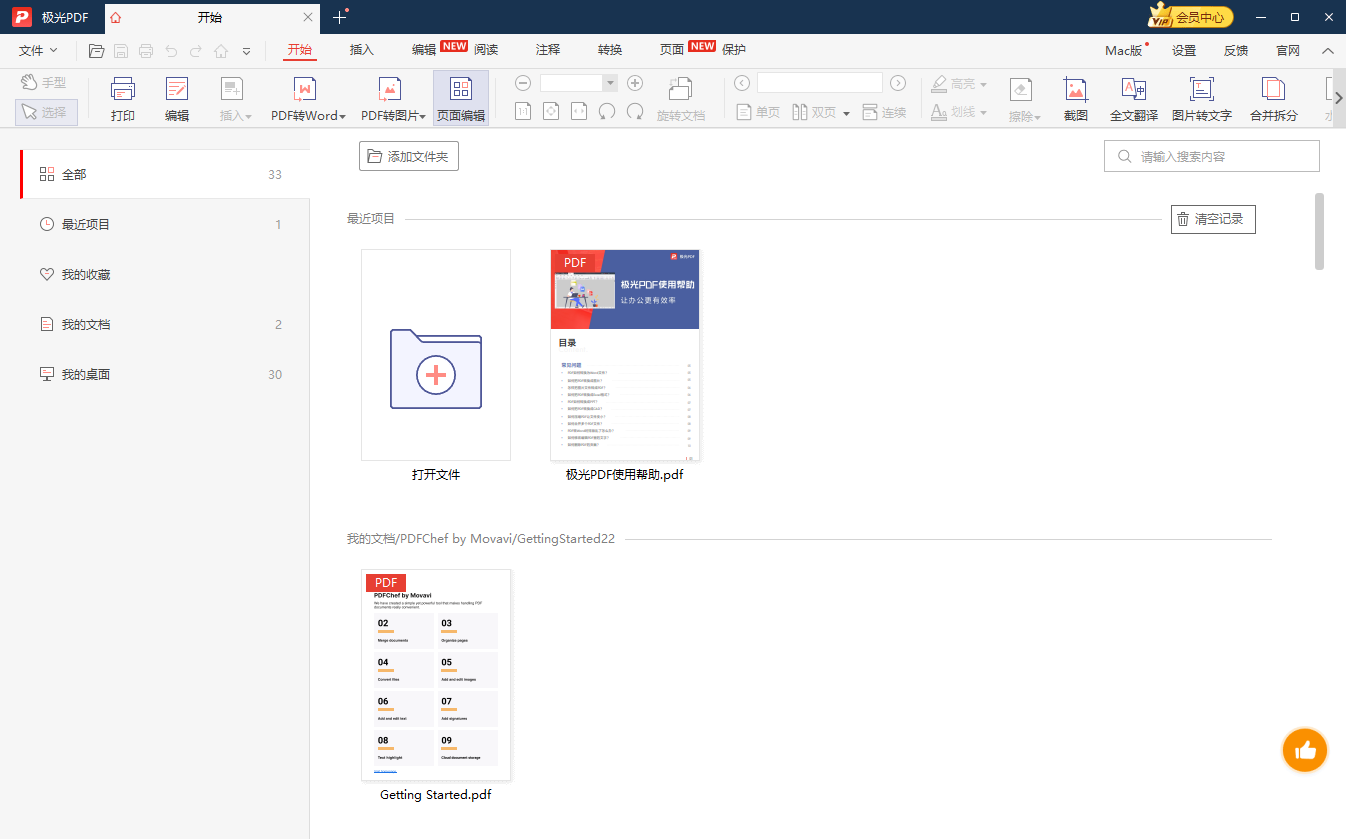
极光PDF官方版是一款特别强大实用的PDF文件处理软件,提供pdf编辑器、PDF阅读器、PDF转换器三大主要功能,可以提供给用户一个完整的PDF文件处理方案,功能非常强大,很多人电脑里必备的工具哦!软件有着非常直观的用户界面,各种功能一目了然,你只需要将PDF文件在里面打开就能处理了,它可以直接阅读PDF文件,多大的文件都能直接秒开,特别方便,同时你可以对文件进行编辑,里面有着极为丰富的编辑工具,支持PDF注释标记、提取页面、插入表单、增添页面等各种编辑操作,而且编辑的时候可以完全不改变PDF文件的格式和排版,让你编辑PDF像Word一样稳定轻松哦!软件可以满足各种场景下的需要,内置专业转换器,可以支持PDF、Word、Excel、CAD等不同格式文件相互转换,使用非常省心,处理文件快捷高效,有需要的朋友欢迎来本站下载!
软件特色
1、极光pdf编辑器
丰富编辑工具,支持PDF注释标记,插入表单,增添页面,提取页面等编辑操作,不改变PDF格式和排版,编辑PDF像Word一样稳定轻松
2、极光PDF阅读器
百M文件秒开,快速阅读体验,提供便签、下划线、高亮等注释工具, PDF合并、拆分、提取等编辑工具,以及PDF高级打印功能,带来高效的PDF文件处理体验;
3、极光PDF转换器
全能文档转换,支持PDF、Word、PPT、Excel、图片,CAD等不同格式文件相互转换,OCR识别技术助力,转换不失真,速度更快捷
软件功能
1、丰富编辑功能
PDF压缩、合并、拆分、提取页面等功能快捷编辑文档内容
2、加密PDF文件内容
PDF添加水印,添加密码,保护文档内容传输更安全
3、内容注释标记
PDF注释标注,插入便签,文本高亮等工具快捷批注文件
4、百M文件秒开
支持编辑大文件,多文件并行处理高效又快捷
5、轻松阅读体验
PDF注释标记,护眼模式,幻灯片播放体验更好的阅读方式
6、全能格式相互转换
PDF、PPT、Excel、CAD、Word、图片等多种格式相互转换
7、高级打印设置
支持页面、特殊模板、打印清晰度等设置优化打印效果
8、增强图文转换模式
保持源文件排版、字号、字体及尺寸不变格式、排版不失真
9、丰富编辑功能
PDF压缩、合并、拆分、提取页面等功能快捷编辑文档内容
10、OCR文字识别技术
检测到纯图片文件时,用OCR识别技术区分文字和图案,转换更智能
快捷键
打开文件:Ctrl+O
保存文件:Ctrl+S
另存为:Ctrl+Shift+S
打印:Ctrl+P
查找:Ctrl+F
幻灯片模式:Ctrl+L
撤销:Ctrl+Z
重做:Ctrl+Y
退出:Ctrl+Q
缩放页面比例:Ctrl+鼠标滚轮
极光PDF使用说明
一、怎么颠倒PDF页面排序?
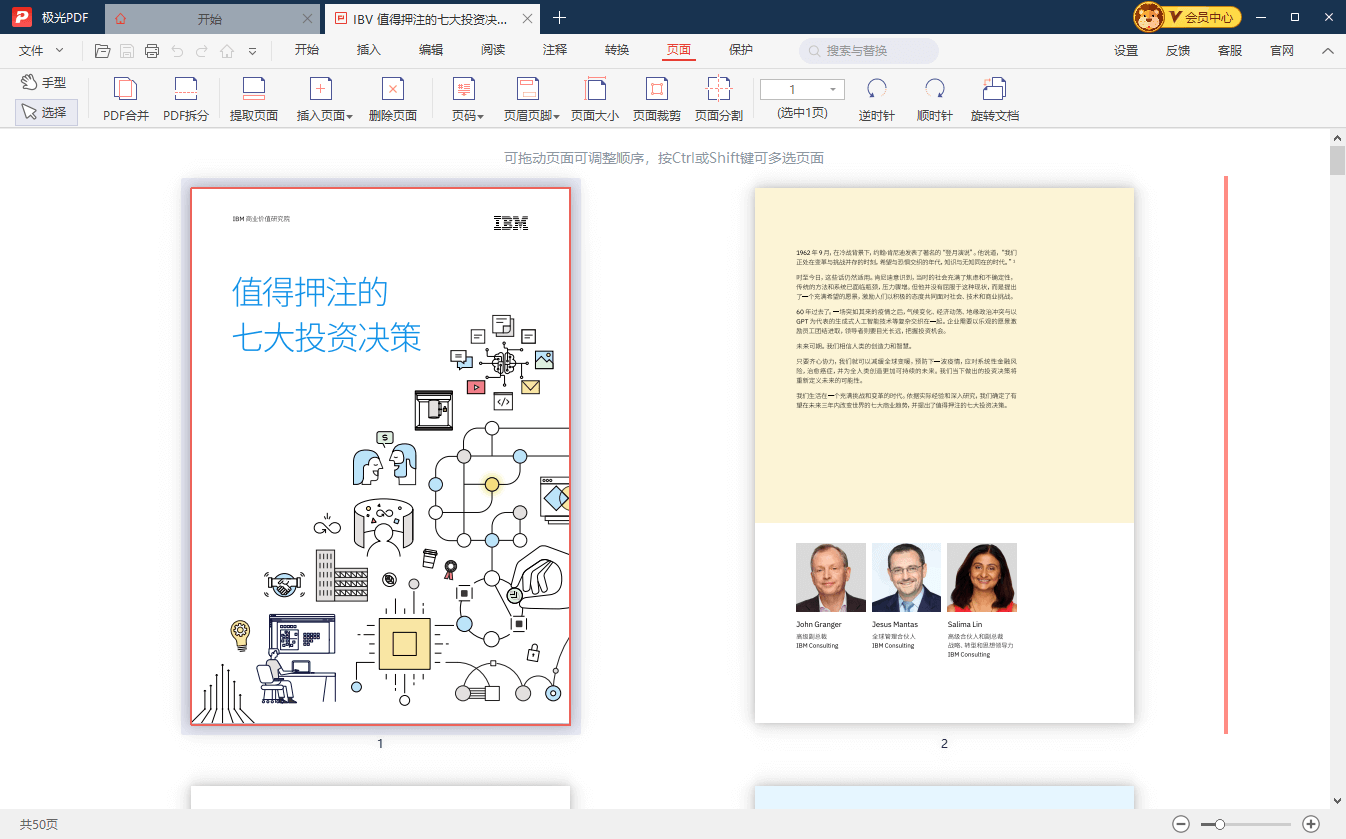
1、打开您的PDF文件:在软件中打开需要调整页面顺序的PDF文件。
2、进入页面缩略图视图:在工具栏中找到“页面”功能,点击进入页面缩略图视图。
3、选择要颠倒的页面:在页面缩略图中,按住鼠标左键拖动需要颠倒的页面到目标位置。
4、颠倒页面顺序:释放鼠标左键后,即可完成页面颠倒。您可以通过拖动页面的方式调整整个PDF文件的页面顺序。
5、保存文件:完成页面顺序的调整后,记得保存您的PDF文件。
二、如何在PDF上编辑文字及修改PDF文件?
1、打开极光 PDF 软件,加载需要修改的 PDF 文件。
2、选择“编辑文字”工具,点击要编辑的文字区域。
3、进行文字修改,可调整字体、大小、颜色等。
4、完成编辑后,保存修改结果。