 xmind绿色破解版
 XMindCrackXMind 8 Update v1.0补丁
 Advanced Renamer绿色免安装版
 AnyTXT Searcher中文版 v1.2绿色版
 宝峰对讲机写频软件 附USB线驱动
 达芬奇17激活工具
 中航LED控制软件 v3.56
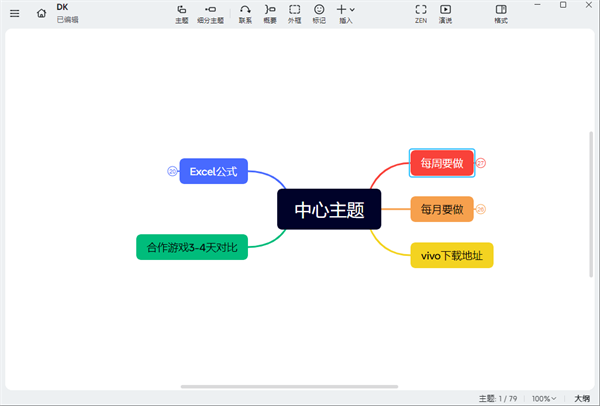
Xmind 2025免费版是一款特别专业的思维导图软件,由深圳市爱思软件技术有限公司所开发,是最受欢迎的思维导图工具之一,不少的办公人士都在使用,任何时候你都能尽情展开头脑风暴,它可以为你高效整理思路,将你的想法以图表的方式展示,让你的团队更加了解你的方案哦!软件能够支持各种图表的绘制,包括思维导图、鱼骨图组织结构图等等,里面还有很多现成的思维导图模板,可以直接应用到你的工作当中,而不需要重新绘制,大大节省时间。在软件内你可以随时将自己的想法用导图的方式表达,同时还可以将导图里的内容切换成大纲视图,这样管理列表,整理目标和任务将会事半功倍,你还可以根据自己的喜好来把字体、线条和颜色设置成自己喜欢的样子,定制你的专属导图模板,下次直接使用即可。如果你也需要一款可以让你工作效率大大提升的思维导图工具,快来本站下载吧!
XMind2025安装激活教程
01、在本站下载解压后即可获得程序文件以及补丁,如图;

02、双击.exe程序,安装软件,等待片刻;
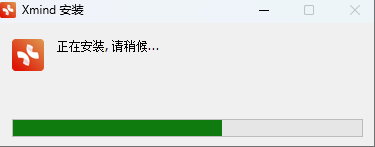
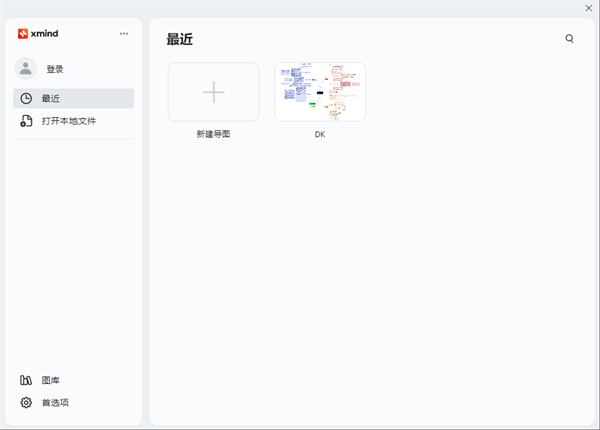
03、安装完成后会自动打开软件,点击右上角X关闭即可;
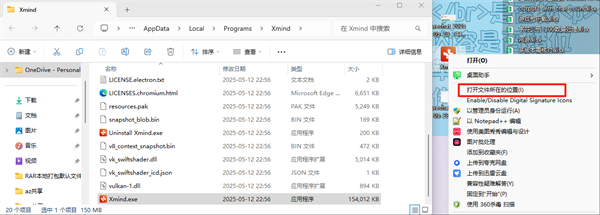
04、在桌面找到Xmind启动程序右键“打开文件所在位置”;
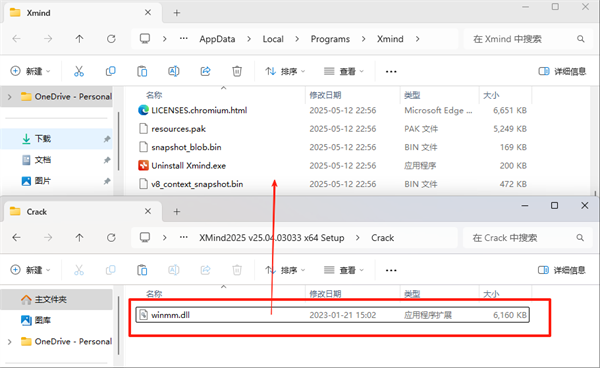
05、随后将Crack文件夹的文件“winmm.dll”复制到软件安装目录;
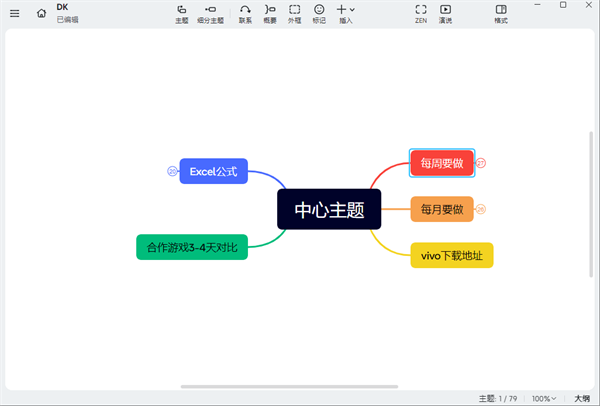
06、打开软件后即可免费永久使用;
以上就是XMind2025安装激活步骤,希望对大家有所帮助!
软件特色
1、大纲视图
在这里,你可以将内容自由切换成大纲视图或思维导图模式,利用它来管理列表,整理目标和任务,你会成为团队中的佼佼者。
2、风格编辑器
你可以根据自己的喜好调整主题的样式,把字体、线条和颜色设置成自己喜欢的样子,保存好后就可以重复使用了。
3、全新UI
这次,我们称全新的界面为 CREAM,像清晨的第一缕阳光,像充满能量的甜食,解放你的疲惫,继续推动你的思维前进。
4、增强图片导出
我们为导出图片提供了更多的可能性,例如允许同时导出所有画布,选择更大的尺寸以及导出透明背景,让你轻松插入至 Keynote 或 PPT 中使用。
5、文件链接
令人惊讶的是,只需要使用一张思维导图,就可以管理你电脑中所有的文件,当你需要搜索某个文件时,单击导图中的主题,你便会被带到文件所在的位置。
新增功能
1、演说模式
演说模式可自动生成转场动画和布局,一键即可展示你的思维导图。从头脑风暴到思维展示,在软件中即可完成工作流闭环。告别繁琐,尽享高效。
2、骨架 & 配色方案
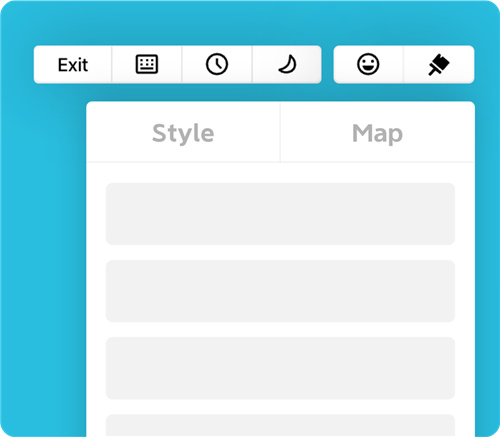
多种风格,百变随心。结构和配色方案的组合构筑出百变的主题风格。这次我们颠覆了以往内置主题风格的设定,让你在创建导图时即可自由选择结构和配色。

3、树型表格
新结构,新思路。树型表格结构让你将主题用一种更有序的方式排列组合,无需费劲即可将想法清晰地进行表格化呈现。

4、编辑图片样式
新版本支持修改图片样式,包括设置图片的尺寸、添加边框和阴影、更改透明度等。样式的修改让插入的图片更好地融入思维导图中。

5、新鱼骨图
鱼骨图是探究问题本质原因的极佳工具。新鱼骨图的结构优化了找寻问题原因的逻辑,让你在思考问题时更聚焦。

6、全新界面风格
在细节处精心雕琢的全新 UI 界面风格,美观优雅,轻巧动人。适应起来毫不费劲,却又耳目一新。
使用教程
一、画布格式
软件中的画布格式即为之前版本中的画布属性。打开软件后,用户不仅可以逐一对每个主题的线条设置其形状及颜色属性,还能够通过画布为所有的线条设置彩虹色和线条渐变效果。同时,还能够通过设定画布的背景色及墙纸,使得你的思维导图更加美观。
1、点击编辑窗口的任意空白区域;
2、通过点击侧边工具栏中的格式图标,即可快速打开画布格式视图;
3、通过“背景颜色”和“选择墙纸”的选项,可以为软件设定特定的背景色及墙纸;
4、在高级选项内,勾选彩虹色和线条渐细选项。
二、渐变色效果/阴影效果/动画效果
除了对主题线条进行美化,我们还可以美化主题的整体效果。在程序内,用户可以通过使用阴影效果为主题底部添加一段阴影,使得思维导图更具有立体感;渐变色效果则会为主题提供更丰富的色彩变化;当我们在收缩或者伸展主题时,动画效果能够实现逐渐收缩或者伸展的动画效果,帮助你提高演示效果。
渐变色效果:在软件中,用户可以在“画布格式”中,勾选“高级选项”中的“渐变色效果”来呈现相应的效果。
阴影效果/动画效果:点击“编辑—首选项—高级”,勾选其中的阴影效果、动画效果则会呈现相应的效果。
三、图标/图像
用户能够通过添加图标及图片的形式有效、美观地表达特定部分的优先等级、完成度、特殊标记等。灵活地应用提供的图标及图片不仅能够快速、有效地传递思维导的信息,而且能够使得思维导图更加美观、减少文字描述。可以说这是最基本的美化导图的技巧。
对图片及图表进行了更新及规整。如下图所示,通过点击侧边工具栏中的“图标”、“图片”按钮,用户可快速打开相应视图,以添加图标或图标。
注释:通过点击思维导图任意空白区域,勾选画布格式“显示图例”选项。软件将生成一个包含所有添加图标的图例,用户可以对添加的图标含义进行自定义。