PrestoSoft ExamDiff Pro破解版
 WPS Office 2016 抢鲜版 v10.1.0.7400
 玄奥八字 8.0完美免费版
 daemon tools 注册机 附使用教程
 PrintShield(打印检测软件) v5.0免费版
 origin2019 32位64位激活码和序列号 附使用教程
 ChemDraw20修改版
 Nitro PDF Pro Enterprise破解版
MatchWare MindView免费版是来自国外一款非常不错的思维导图软件,它的主要用途就是帮助用户整理思绪的,可以快速构建思维导图,你的任何想法都能被完美利用,不会有任何的浪费,目前在全球也有千万用户在使用哦!软件有着很直观的界面,构建导图的方式也很简单,任何人都能快速上手,可以帮助你将所有信息进行组织整理,让你尽情展开头脑风暴,有任何想法也不再杂乱无章,即使计划再复杂,也能加快团队的理解速度,大大提高沟通效率。在软件内用户可以随时按照自己的流程来创建导图,同时可以添加文本注释标注重要内容,除了文本注释,用户还可以将任意数量的外部资源附加到导图的分支上,包括文档、图片、视频、声音、超链接,让别人更加懂你的想法。不仅如此,软件还有强大的计算功能,可以允许你在创建导图的时候将一些数值添加到思维导图的分支中,以便于可以随时进行计算,大大提高工作效率哦!
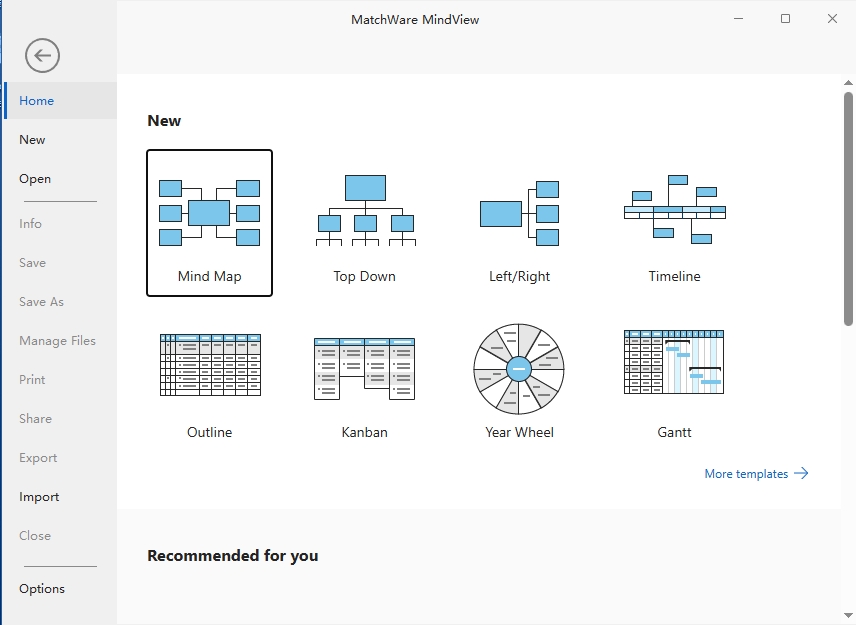
MatchWare MindView安装激活教程
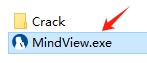
1、双击运行【MindView.exe】安装程序。
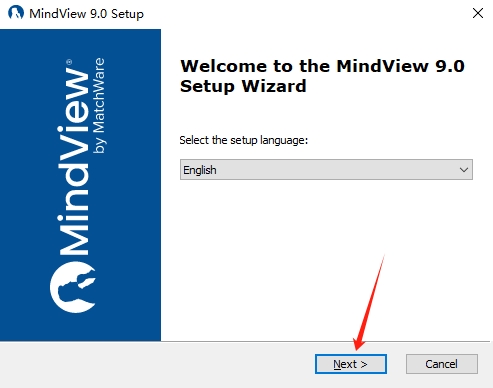
2、点击【Next】。
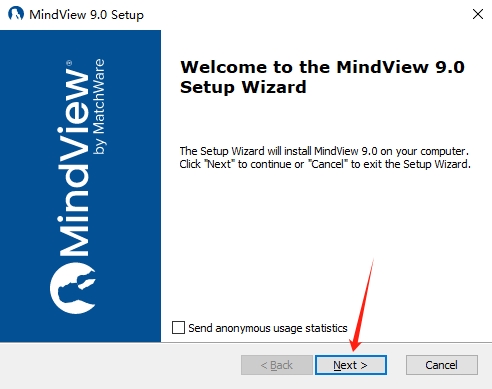
3、点击【Next】。
4、勾选【I accept...】,点击【Next】。
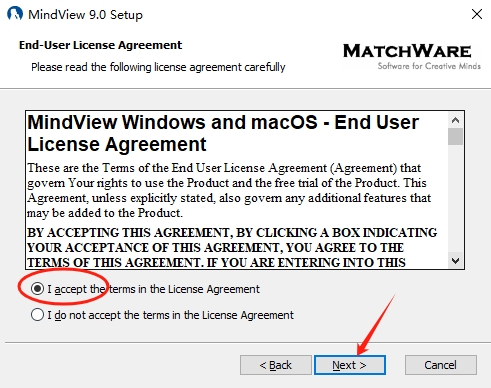
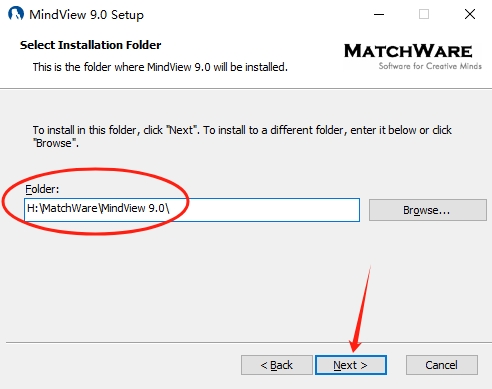
5、更改MatchWare MindView安装位置,点击【Next】。
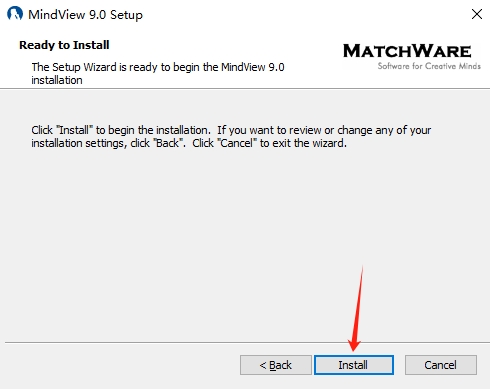
6、点击【Install】开始安装。
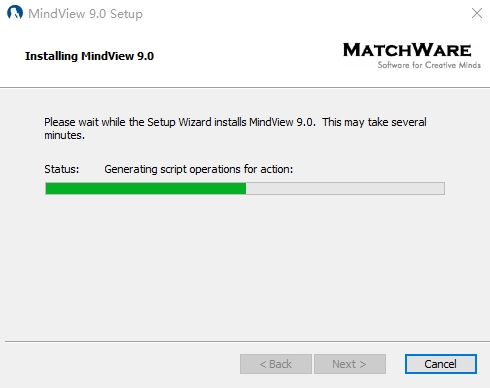
7、正在安装中,请稍等。
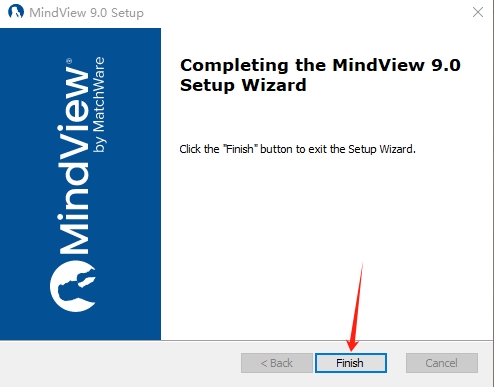
8、安装完成,点击【Finish】。
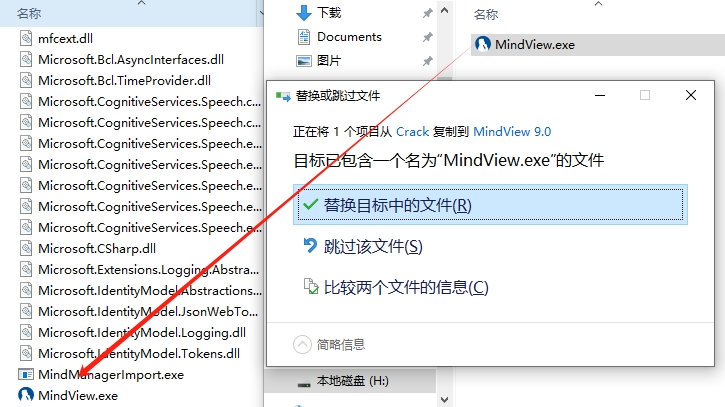
9、将Crack文件夹内的【MindView.exe】文件复制粘贴至MatchWare MindView安装目录中,点击【替换目标中的文件】。
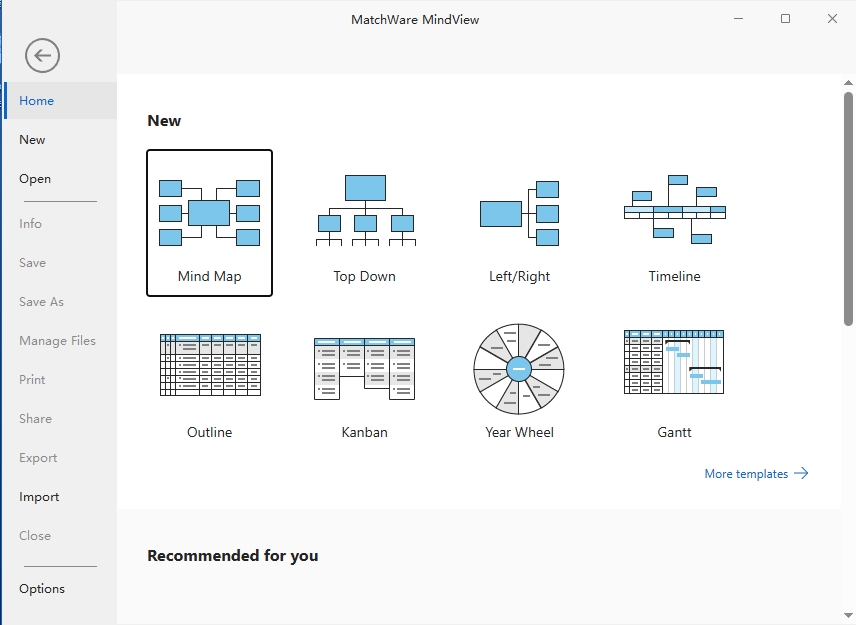
10、最后,启动软件,用户便可以免费使用啦。
功能介绍
1、集思广益
集思广益模式是一种宝贵的工具,可用于捕捉在小组计划会议期间涌现的灵感。这个功能强大但易于使用的程序使您可以立即捕获这些想法,而无需中断头脑风暴过程来定义其精确的措辞或位置。收集完所有想法后,只需单击并拖动分支和子分支以将其移至适当的位置。
通过应用过滤器或暂时折叠其他分支来关注特定的一组分支,并随时添加注释,图片和格式化的文本注释,以说明或扩展特定点。最后,MindView使您可以通过在两个或多个分支之间创建可视连接来突出显示它们之间的概念关系。
2、多媒体
MatchWare MindView的多媒体目录包含1500个高质量的剪贴画插图,这些插图是专门为商业和教育用途而创建的,以及许多根形状和地图样式。只需使用基于关键字的搜索工具来查找所需的元素,然后将其放到工作空间中即可。您还可以使用目录来存储和查看自己的元素。除了“多媒体目录”之外,MindView还包含图标调色板,您可以将其放在思维导图的分支上以引起注意或说明特定的想法。多媒体
3、计算方式
MindView允许您将数值添加到思维导图的分支中,例如销售数量,成本,汇率等,以及用于对这些值进行计算的公式。内置功能使您可以显示从较低的子分支自动累积到较高的子分支的值。例如,如果您要创建思维导图来合并来自不同地理区域的销售数据,则可以使用内置函数SUM来累加在最外面的子分支(区域)中输入的值,以提供总计中间分支的根和小计。要输入值,请使用“计算”面板,可从工作区右侧的选项卡方便地访问该面板。值显示在“思维导图”的分支标签下。对于任何分支,
然后,只需单击鼠标即可将数据导出到Excel电子表格。
4、地图样式
您可以从多种专业的地图样式中进行选择,以一个简单的步骤将不同的分支形状,分支颜色和其他协调属性应用于地图。地图样式
5、外部资源
除了文本注释,您可以将任意数量的外部资源附加到地图的分支,包括文档,图片,视频,声音,超链接,Flash®动画等。超链接可用于连接到网站,文件夹或文件,例如Excel或PDF文档。只需在与分支关联的对象列表中单击它们的名称,即可轻松查看所有这些附加资源。使用“打包”功能保存您的思维导图及其所有附件,并与其他用户共享。外部资源
6、范本
MatchWare MindView包括80多个商业和教育模板,并由一千多个高质量剪贴画图像支持。使用这些模板之一创建思维导图后,您可以轻松地对其进行定制以满足您的特定需求。各种注释和弹出注释中提供了扩展的想法和建议。
为了帮助您入门,软件内还包括许多用于常见商业活动的现成项目计划,例如组织贸易展览,制作出版物,发布产品等,以供在甘特图视图中使用。您可以将这些现成的计划用于培训目的或用作自己的项目计划的基础。
7、多地图
MindView使您可以通过在相关分支之间创建连接来链接多个文档。单击源文档中的分支连接会自动在目标文档中打开链接的地图。您还可以分离分支以在同一工作区或新文档中创建第二个思维导图。
8、列印
打印“适合页面”的地图,或将其水平和/或垂直分布在多页上,以获得更好的概览或显示为海报。此功能对于时间表和甘特计划特别有用。
9、思维导图视图
“思维导图”视图以根为中心并以顺时针方向从其辐射的主要分支表示地图。当您想收集与主题相关的想法而不必担心在该阶段进行分析或组织时,此视图在集思广益模式下特别有用。
10、俯视图
这会将您的地图显示为分层金字塔,其根在顶部,主要分支在下面,子分支在主要分支下,依此类推。用它来表示需要以分层方式查看的结构化数据,即从最高级别到最低级别。
11、左/右视图
此视图将您的地图表示为主题的顺序列表,这些主题位于根目录的右侧或左侧(“右侧”视图或“左侧”视图)。当您需要以列表形式(例如,步骤列表)呈现结构化数据并且想要在移至下一个点之前全面浏览列表中的每个点时,此视图是一个不错的选择。
12、轮廓图
使用此视图将地图表示为线性层次结构列表,您可以根据需要展开和折叠。大纲视图使您可以轻松地上下浏览文档,并提供了另一个集思广益的工具。这也是输入和查看与地图分支相关的任务信息的便捷方法(请参见下面的任务管理)。
13、时间轴视图
使用时间轴视图可以显示事件,例如公司历史,营销策略执行,项目计划和历史数据。只需在分支上插入日期或时间,然后切换到“时间轴”视图,即可查看沿水平时间轴显示的信息。可用的不同时标(标准,每日,每周,历史和地质)使您可以代表各种与时间相关的事件。放大或缩小,扩大或缩小时间轴比例,或通过插入中断标记来浓缩时间轴的空白部分。然后,您可以将时间轴导出为交互式HTML网站,将其包含在可视演示文稿中,或者将其打印为海报!
14、甘特图
甘特图视图是专门的视图,专用于根据项目管理规则创建,编辑和管理项目计划。该视图有两个部分:左侧的提纲,将项目表示为任务的层次列表,右侧显示完全动态的甘特图,将其显示为在日历显示背景下排列的水平条形的任务。