 icecream video editor电脑版
 Icecream Video Converter中文版
 Icecream pdf converter中文版
 IceCream Photo Editor官方版
 IceCream Screen Recorder中文版
 Beyond Compare 5中文版
 飞火动态壁纸官方版
 Adobe InCopy CC 2019 中文修改版
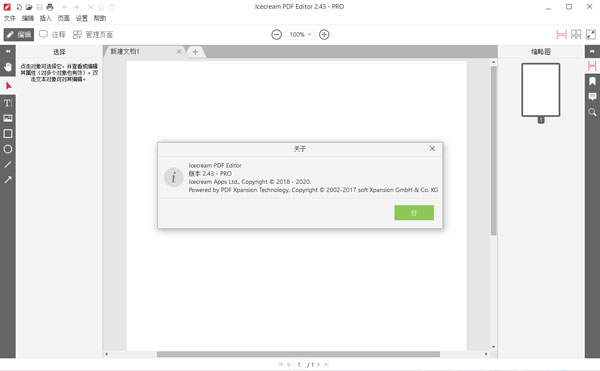
Icecream PDF Editor官方版是一款特别专业好用的PDF编辑软件,具备强大的编辑能力,让用户可以很轻松的上手编辑PDF文档中的任何文本内容。软件有着简洁直观的用户界面,操作简单,你可以直接添PDF文件进来处理,里面有着丰富的编辑工具,你可以随时编辑文本,还能随时进行添加图片、添加注释、设置密码登操作,功能相当全面。软件有着强大的识别能力,进入编辑模式以后就能自动识别文件内的文字,你可以更换字体、字号、颜色登内容,编辑PDF文件就像编辑Word文档一样简单自由,你可以随意在文档内插入内容,还能进行批注。不仅如此,软件还支持对PDF页面进行合并、分割、调整顺序等操作,如果担心文件的安全问题,你还可以给PDF文档设置版权保护,直接设置密码限制别人的更改,或者添加水印让他人无法盗取,总之它的功能非常全面,致力于满足用户所有的编辑需求,有需要的朋友欢迎前来本站下载!
功能特色
1、编辑PDF文字:轻松编辑PDF文档中的任何文本。
2、管理页面:直观地合并和重新排列PDF页面,拆分和合并PDF文件。
3、编辑物件:编辑PDF对象:移动,调整大小,旋转等。
4、创建PDF:从头开始轻松创建PDF文档。
5、保护PDF:设置密码或限制编辑/复制权限以保护文档。
6、填写表格:在您的PDF文档中完成内置表单。
7、注释PDF:添加注释,突出显示区域,删除或突出显示文本,添加评论等。
8、搜索PDF:编辑之前快速搜索文档。
9、加盖邮票:创建自定义图章,以更好更快地进行PDF校对。
10、合并PDF:将PDF文档合并到一个文件中。
11、新增图片:将JPG,PNG和SVG图像插入PDF。
12、画:绘制,添加形状,箭头和线条到PDF文档。
13、提取PDF页面:将所选页面提取到新的PDF文件中。
Icecream PDF Editor怎么用
1、根据需要编辑PDF或者创建PDF,这里以创建一份PDF文件为例,并在弹出的对话框内对参数进行选择;
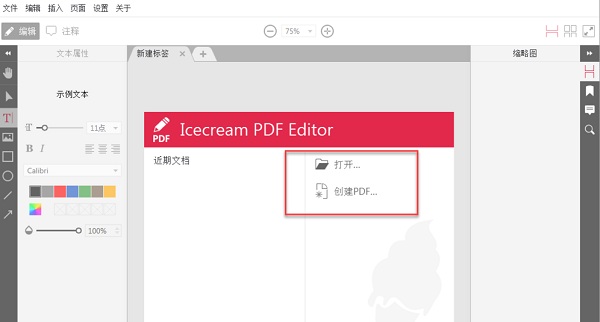
2、插入图片到PDF,点击左侧栏的图片图标,打开浏览图片窗口,选择需要插入到PDF的图片文件,插入后将图片移动到合适的位置即可;
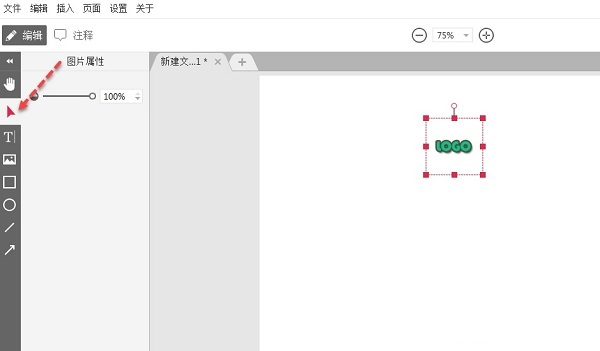
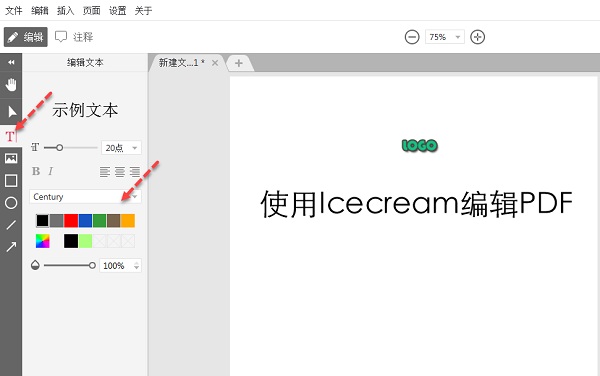
3、插入文字到PDF,点击左侧栏的【T】图标,选择合适的字体大小后就可以在右边空白处输入文字了。需要注意的是如果输入的是中文的最好选择中文字体,否则可能看不见输入的内容;
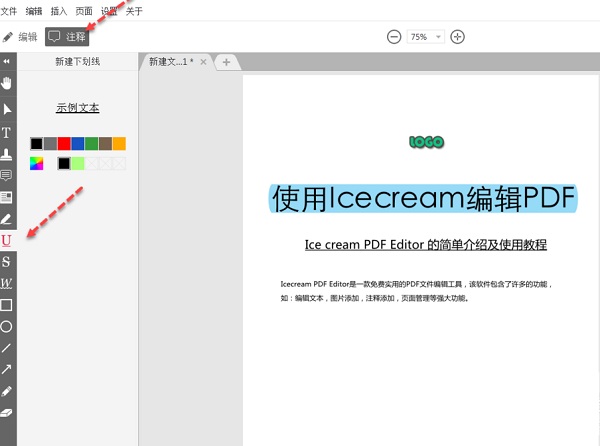
4、给文字添加注释等信息,点击工具栏的【注释】在左侧选择合适的注释工具,如高亮背景,给字体添加下划线,波浪线,删除线,图章等功能;
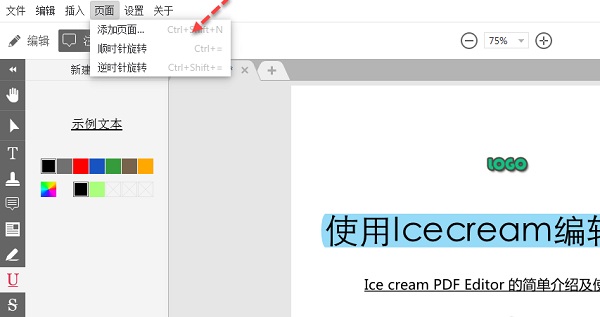
5、如果需要给PDF添加新页,可以点击页面-添加页面进行添加;
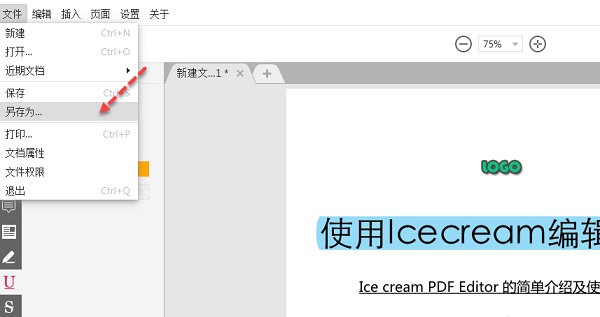
6、编辑好PDF后就可以点击文件-另存为保存PDF文件啦!
软件优势
1、强大的编辑功能
软件的 UI 设计中规中矩,没有多余的元素点缀。进入编辑模式后,PDF 文档中的文字区域便会被识别出来,能够自由编辑,并设置字体、字号、颜色等,就像 Word 文档一样自然。你还可以插入图像及线条、箭头、形状等,并能够随意拉伸或旋转,自由度较高。
除了对单个页面修修补补外,还支持对 PDF 页面进行合并、分割、调整顺序等操作,称得上一个优秀的全能选手。
2、丰富的标注格式
在编辑之外,它还是一款优秀的 PDF 阅读及标注 App,提供了高亮、下划线、删除线、选框等工具。并可以添加注释、笔记和图章,或用画笔手绘内容。在界面右侧,你可以直观地浏览所有批注,并进行相关操作。
3、全局设置,版权保护
辛辛苦苦改完一篇论文,当然要加把锁才安心。软件允许你设置文档密码,限制编辑、标注、打印、表格填写、复制内容等,并添加全局水印。
更新日志
v3.29版本
新增8种UI语言