 同浩图像合成大师
 Adobe Premiere Pro CC 2015绿色精简版
 adobe photoshop 2025中文精简版
 天正建筑2019
 photoshop cc 2014中文精简版
 CorelDRAW(cdr)2019序列号生成器
 coreldraw(cdr) x9 免费版
 VanceAI官方版
万能看图王电脑版是一款非常优秀的看图软件,该软件可以一键修改图片尺寸,想怎么调整就怎么调整,满足你的需求。此外,支持JPG、PNG、GIF、BMP等等格式,无需担心不兼容的情况发生。并且,也可以自动截图,这样解放用户的双手了。有了这款软件,就可以轻松处理好图片了。当然,万能看图王中文官方版还添加了滤镜和文字,用户都可以一键进行应用了,十分方便。不仅如此,还有批量处理功能,多个图片同时进行处理,大大的提高了效率还可以节省不必要的麻烦。同时,还提供了多种高级编辑工具,用户就可以更加方便快捷的处理了。除此之外,还有快捷键功能,可以更快的进行操作了。感兴趣的小伙伴们还在等什么,心动不如行动,快来下载体验吧!

软件功能
1、截图
从工具栏中更多菜单键的选项启动截图功能,可以截取屏幕的一个区域,并且可做一些简单的标注。快捷键为Ctrl+Alt+A。
2、尺寸
从工具栏中更多菜单键的选项启动修改图片尺寸功能。可以对图片的宽高进行设置调整,快捷缩放以及常用尺寸的设置更让我们更方便地调整图片大小。+-
3、裁剪
用万能看图王打开图片后,右击在菜单选项启动裁剪功能,可以截取图片的一个区域。可以自己调整截取框的大小,拖动截取框可以改变截取范围。
4、图片管理
从工具栏中图片管理的入口进入图片管理界面。帮助快速查找定位图片;对图片进行管理,多张图片选中后批量操作;支持多图打印收藏图片后一键导出等功能。
5、智能设背景
从右键菜单或者主菜单中启动设置桌面背景功能,保证图片清晰的分辨率前提下,自动将图片以填充、适应、拉伸、居中形式智能地设为桌面。
6、PSD图片预览
安装万能看图王之后,在系统文件夹中可以对PSD格式的图片进行预览,并且和JPG格式的图片有明显的区分。
软件亮点
1、界面,简洁纯净
简洁纯净的外表,配有强大的图像处理引擎,百兆大图处理毫无压力。
2、格式,兼容性强
满足目前常用的图片格式外,还兼容PSD等专业图像格式,以及Webp、APNG等新动图格式。
3、截图,随意截取
浏览图片的同时,还可以使用截图功能随意截取你想要的片段。
万能看图王最新版安装教程
1、在本站下载压缩包并解压缩后双击exe文件;
2、双击打开之后点击已同意用户协议等,再点击一键安装;

3、安装完成后打开即可。
怎么播放ppt?
一、如何进行幻灯片播放?
1、程序界面打开图片后,点击底部工具栏中间的
2、打开图片后,鼠标右键菜单中选择“幻灯片播放”,也支持快捷键F5。
二、如何设置幻灯片播放。
在窗口【菜单-设置-幻灯片】中,可以对幻灯片播放顺序和速度进行操作。
PS:一定要记住,设置完后要点击“应用”才会生效。
如何修改图片尺寸?
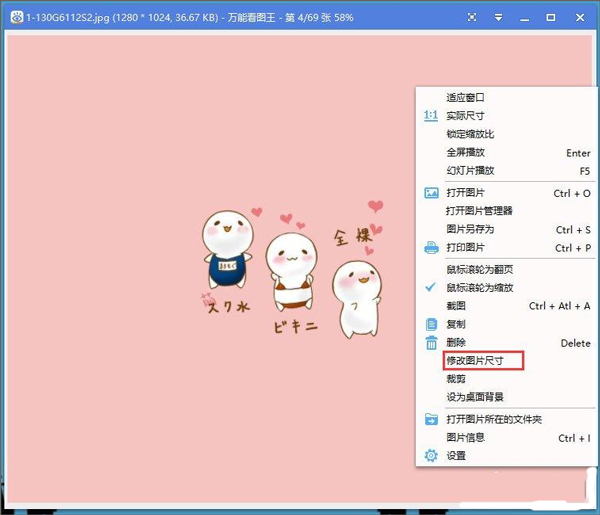
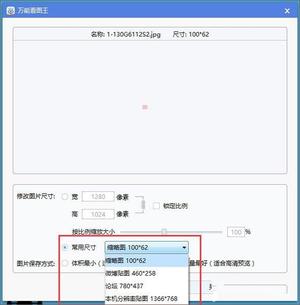
1、用该软件打开图片,右键菜单中选择“修改图片尺寸”;
2、弹出修改尺寸的窗口之后,你可以选择直接在高、宽中输入指定值(注:勾选锁定比例时,修改高/宽,另一个会随之改变),左右拖动缩放比例按钮,进行调整。
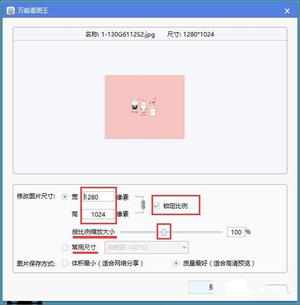
3、或者勾选“常用尺寸”,下拉列表中选择想要的常用的尺寸(目前提供缩略图、微博贴图、论坛贴图、本机分辨率贴图4种)。
快捷键
打开图片:Ctrl+O
粘贴:Ctrl+V
图片另存为:Ctrl+S
剪切:Ctrl+X
打印图片:Ctrl+P
幻灯片播放:F5
图片信息:Ctrl+L
幻灯片退出:Esc
退出:Alt+F4、Ctrl+W、Alt+X
全屏播放:Enter
裁剪:Ctrl+Shift+P
退出全屏:Enter、Esc
截图:Ctrl+Alt+A
重命名:F2
修改图片尺寸:Ctrl+E
上一张图片:左箭头、上箭头、PgUp
删除:Delete
下一张图片:右键头、下箭头、PgDn
复制:Ctrl+C
更新日志
1.修复apng显示问题。
2.修复崩凄问题,修复已知bug。