 Light Image Resizer中文版
 ATOM图片分割器中文版
 Axure RP 11中文版
 Materialise Magics 24.0中文免费版 64位
 CorelDRAW2019简体中文免费版
 ON1 Portrait AI 2023中文版
 录屏终结者中文版
 Adobe Illustrator CC 2015绿色精简版
Ulead GIF Animator中文版是一款非常专业的GIF动画制作软件,是由友立公司推出,有着很直观的界面,操作也很简单,不需要用户有任何专业的知识,所有人都能轻松制作GIF动图,它经常被拿来制作表情包,还有许多的电商动图广告也是用它制作的,应用范围很广。如果你也想要自己制作GIF动画,可以随时借助这款应用,里面有非常丰富的制作工具,你可以随时制作动图,不管是合成还是手动编辑制作都行,你还可以将视频导入进来制作,还可以将各种格式的图片导入进来保存为GIF动画格式,里面有非常丰富的动态效果让你选择,可以满足你的各种动图需要哦!另外,使用软件制作好的动图除了保存为标准的GIF以外,还可以输出为SWF文件以及avi、mov等视频格式的文件,满足你的各种格式需要,如果你也想轻松制作GIF动画,快来本站下载试试吧!
软件特色
1、更人性化的用户界面
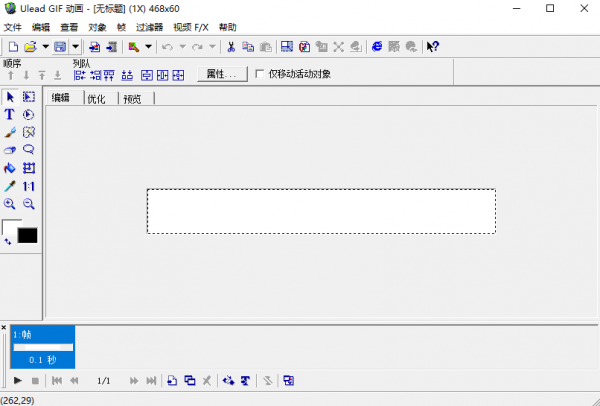
重新设计了用户界面,让你在制作动画图片的时候更方便,这个版本的工作区域已经完全支持真彩色,无论你是在设计还是预览的时候都可以在真彩色的环境下了。同时,一般常用的做动画的流程都已经简化在编辑、优化和预览选项卡之间,很大程度上简化了操作难度。
2、增强的编辑能力
在文字编辑器、选色器和选取工具上面都加强了各自的功能。同时转换器也相应的得到了增强,现在你已经可以随意调整对象的大小和角度了。
3、支持更多的输出格式
支持的输出格式除了标准的GIF以外,现在还可以输出FLASH格式的 SWF 文件了。当然它还可以输出 MPEG、avi、mov等视频格式的文件,这样一来,只要你的系统安装了MPEG4的驱动程序,也可以直接输出MPEG4的动画了。
4、增加对象管理器支持更多的输出格式
这个功能在PHOTOSHOP等软件上面已经老早就有了,其优点也已经得到了广泛的认可,ulead gif animator 5也当然不会漠视,终于在这个版本里加入了这个功能,有了它以后管理、编辑起动画里面的各个对象元素就方便多了。
5、外部编辑器调用
你现在可以在软件里面直接调用更好的图像编辑软件如:Photoimpact 、PhotoShop等来编辑里面的对象图形了,很大程度上扩展了软件的功能。
6、强大的优化功能
软件在图像压缩优化方面更完善,你可以利用有损压缩、抖动颜色、颜色索引编辑等等功能来进一步优化你的作品的输出效果,而这些操作都会即时可以看到预览效果。
7、新增两个滤镜
软件增加了两个特效滤镜 Color Replace和Color Shift,让你只需简单步骤就可以做出漂亮的效果。
功能介绍
1、崭新的界面
软件新界面使您的工作过程就象在流水线上加工产品,您需要使用到的按钮和工具都放在您触手可及的地方。在工作区中加入了颜色面板,并且有 4 个选项卡,让您在编辑和优化图像层的时候更加顺手。
便捷的工作模式
4 个选项卡使您在工作进程中的切换变得快捷,这4个选项卡是: Compose(组合),Edit(编辑),Optimize(优化)和 Preview(预览)。
加强的图像层显示
现在您可以轻易地用三种模式显示图像层,所需的仅仅是点击一下鼠标。
2、层叠模式
Edit(编辑)选项卡使您可以用层叠模式工作,在这种模式下,您可以在当前图像的下面看见以前的图像,这样您就可以更加精确地操作了。
新的选取工具
使用 Edit(编辑)模式中新的选取工具,您就可以灵活地控制正在编辑的图像。您还可以使用滤镜来处理被选取的图像。
3、动画融合功能
现在,您可以将两个动画融合为一个新的动画,创造出独特的效果。
4、动态标题文本效果
GIF Animator 能产生非常漂亮的标题文本,您可以让标题文本在动画中滚动,显示一条消息,或是简单地改变颜色。
5、新增的 Video FX
两个新的 Video FX 组件可以产生极佳的动画效果:Run & Stop Push 效果在动画中插入一个图像由模糊,抖动变得清晰,稳定的片断;而 Power Off 效果则在动画中插入一段好似关闭电视一样的效果,Power Off 效果一般可在动画结束时使用。
6、改进的优化
新的计算方法使图像在压缩比很高的前提下仍能保证非常好的质量。并且,您可以很方便地使用优化向导或以前保存的设置来优化保存图像文件。
7、预设置管理
这项特性可以很好地管理您以前在优化选项中保存的设置,并且根据使用的频率对它们排序,以便提高工作效率。
8、批处理功能
如果您要重新优化整个网站中所有的 GIF 动画文件,就可以大显身手了。使用批处理,您可以使用优化引擎运行每一个 GIF 动画文件,几秒钟以后,您就可以看到优化以后的效果。
9、改进的动画打包
新的设置让您在打包动画时有更多的自由。您可以超级链接这个动画,用户化消息框的风格,以及更多的设置。
10、用户预览
您可以指定某个浏览器来查看动画。
11、改进的重定义尺寸
新的选项让您在重定义动画尺寸可以指定动画的质量,以便于更好地满足您的特殊要求
Ulead GIF Animator使用教程
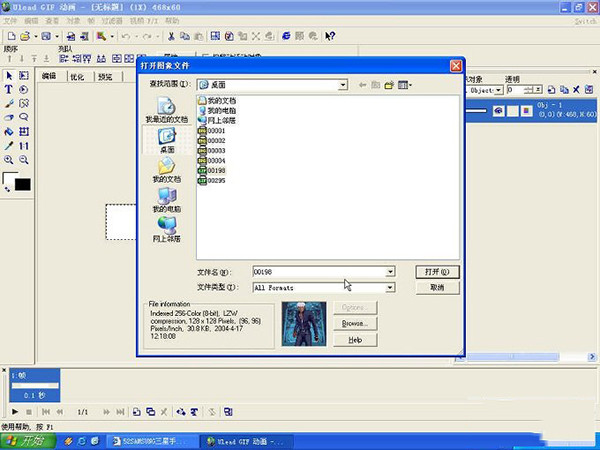
1、打开要修改的GIF动画。点击“文件”→“打开图象”,找到要修改的图片,单击打开按钮(如下图)
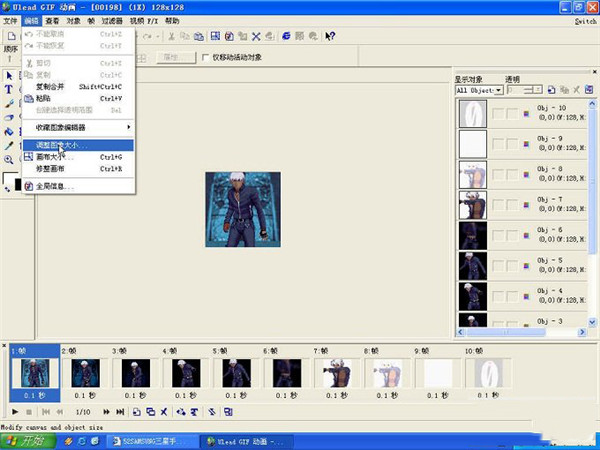
2、打开图象后点击“编辑→调整图象大小”(如下图)
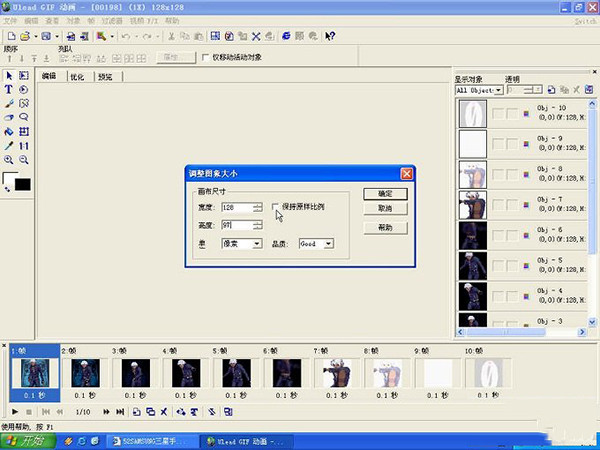
3、进入选项后把“保持原样比例”的勾去掉,输入你想要的宽度和高度,然后点击“确定”按钮。(如下图)
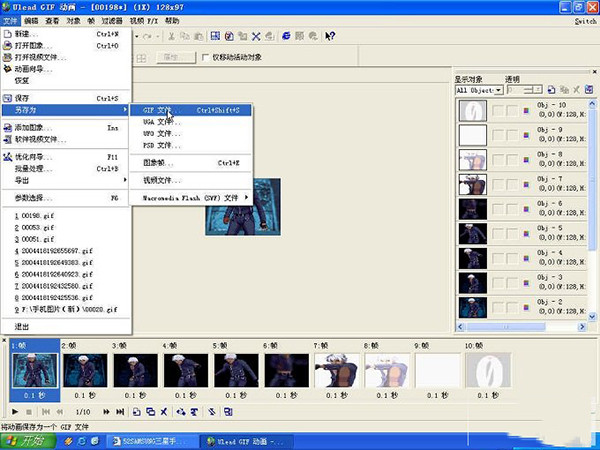
4、这时动画已经修改完了,接下来是保存动画了,点击“文件→另存为→GIF文件”输入文件名即可。(如下图)
软件测评
1、崭新的界面
新界面使您的工作过程就象在流水线上加工产品,您需要使用到的按钮和工具都放在您触手可及的地方。在工作区中加入了颜色面板,并且有 4 个选项卡,让您在编辑和优化图像层的时候更加顺手。
2、便捷的工作模式
4 个选项卡使您在工作进程中的切换变得快捷,这4个选项卡是: Compose(组合),Edit(编辑),Optimize(优化)和 Preview(预览)。
3、加强的图像层显示
现在您可以轻易地用三种模式显示图像层,所需的仅仅是点击一下鼠标。
4、层叠模式
Edit(编辑)选项卡使您可以用层叠模式工作,在这种模式下,您可以在当前图像的下面看见以前的图像,这样您就可以更加准确地操作了。