
 Fotosizer中文版
 七彩色图片批量处理工具官方版
 PicosmosTools图片工厂官方版
 coreldraw(cdr) x8注册机 v1.0通用版
 Pano2VR 7破解版
 Pixelorama中文版
 曦力DVD视频制作专家中文版
 Na图片转换器绿色免费版
CAD迷你看图2026官方版是一款小巧好用的CAD快速看图软件,在国内的知名度特别高,很多从事图纸相关行业的用户都在使用,软件有着简洁友好的用户界面,操作简单,用户可以快速上手操作。相对于市面上大多数同类CAD看图软件而言,它的功能非常全面,涵盖秒速开图、格式转换、图纸加密、简单编辑等专业功能,在建筑、室内、结构、电气、机械等各个专业都极受欢迎。软件可以快速打开不用的CAD图纸,它可以完美支持AutoCADR14-2019的各版本图纸DWG二维三维图纸,还可以随心所欲的编辑图纸,包括平移、缩放、全屏、打印、测量等!另外软件还拥有着独特的云技术支持,打开图纸速度快,没有任何的乱码情况,还能可根据不同的图纸需要自动下载并转载相应的字体,图纸文字都能轻松查找,软件整体是简单易学的,可以说是Windows平台下必备的CAD看图工具了,有需要的欢迎前来本站下载!
软件功能
1、秒速开图
平移、缩放、全屏、打印、测量、算量、批注、图层、布局、文字查找替换、编辑模式随心所欲。
2、完美字体
采用云技术,根据不同DWG图纸需要自动装载相应字体,解决CAD字体丢失、钢筋符号显示等问题。
3、格式转换
如BMP、GIF、PNG、JPEG、PDF、DXF、DWF、SVG、EMF、HPGL等几乎所有流行格式转换。
4、快速打印
一键设置线宽、图层、黑白、彩色等,智能识别图框批量打印图纸。
5、图纸加密
可以将图纸加密为只读的DWG格式,保护您的知识产权。
6、移动协同
微信手机集成:可通过微信发送图纸,无需数据线,手机和电脑之间轻松互传图纸。
7、拆图打印
超简单、超快捷的拆图浏览、拆图打印。
8、简单编辑
开启编辑模式,即可绘制直线、框选复制、粘贴、删除,插入多行文本等;双击文字和标注可快速修改文字。
功能非常强大
软件特色
1、快速看图、轻松编辑的经典CAD看图软件,覆盖建筑、室内、结构、电气、给排水、园林、机械等各个专业,极受欢迎。
2、完美打开AutoCADR14-2019的各版本图纸,精准显示天正各专业图纸。
3、打开图纸速度快,解决中文乱码,无需安装任何字体,精准显示钢筋符号,图纸文字轻松查找。
4、精准捕捉,免费测量算量,智能记录测量记录,还可免费统计图形数量,支持快速导出Excel提供免费保存、打印、导PDF和图片等功能,所见即所得
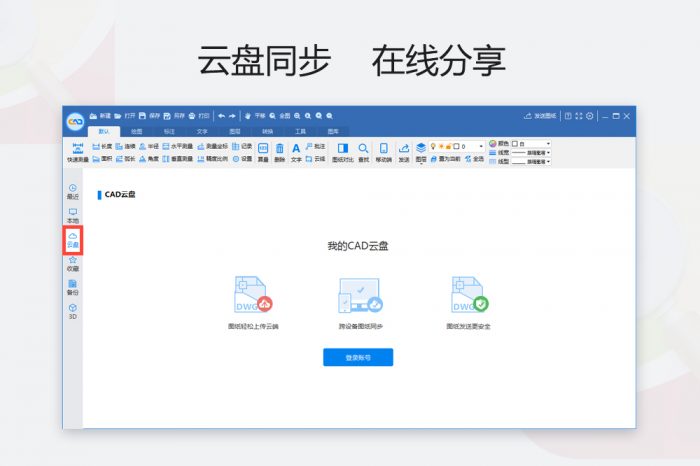
5、免费赠送100M云盘,图纸安全同步,轻松分享。软件简单易学,是Windows平台下必备的CAD看图工具。
CAD迷你看图使用教程
一、【怎么设置背景颜色】
1、我们打开软件,然后添加我们的图纸
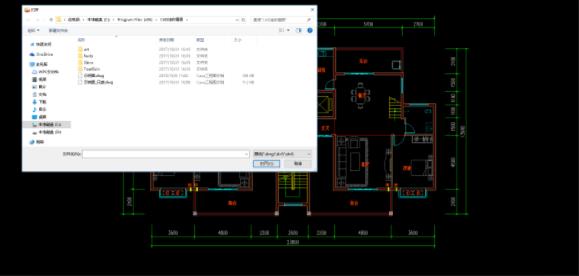
2、随后,我们点击右上角的“设置”按钮(齿轮状图标)
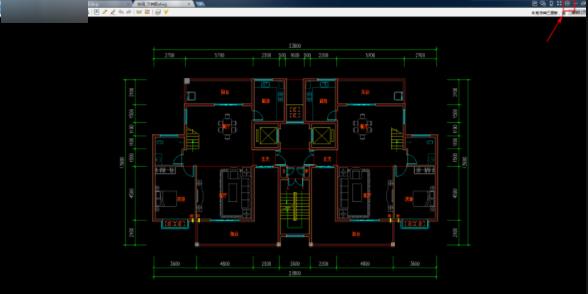
3、我们进入如下所所示的设置界面,我们在左侧中选择“背景颜色”
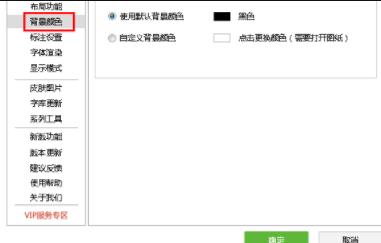
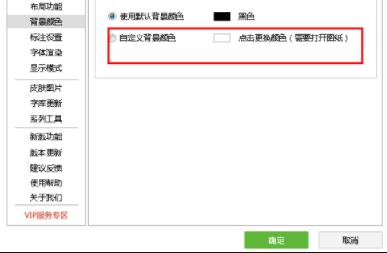
4、进入设置背景颜色界面后,我们先勾选自定义背景颜色的选项,设置符合自己需求的背景颜色后,我们点击确定即可
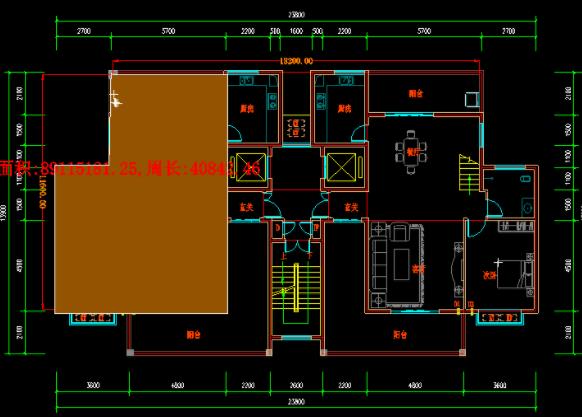
二、【怎么测量面积】
1、首先打开软件,并导入图纸
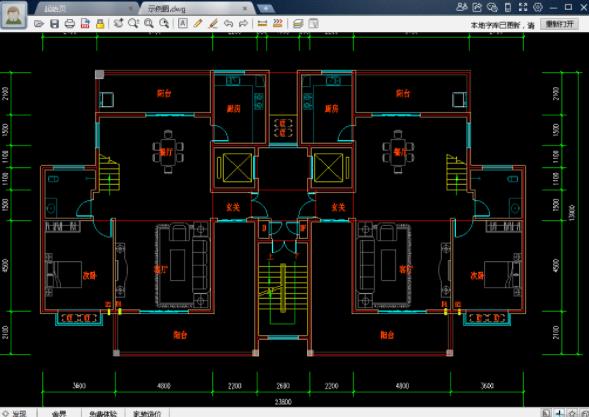
2、在导入图纸的情况下选择更多测量,点击测量面积
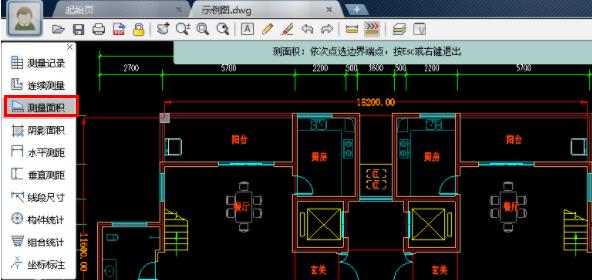
3、根据软件提示依次选择需要测量的边界端点,按ESC或右键退出
三、【怎么打印图纸】
1、首先,我们打开进入软件界面后,我们点击左上角的文件夹图标加载我们的图纸
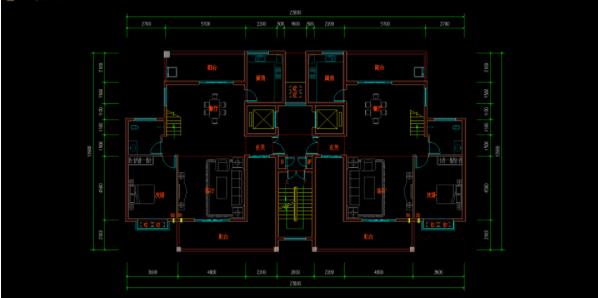
2、随后,我们在左上角找到并点击“打印”按钮
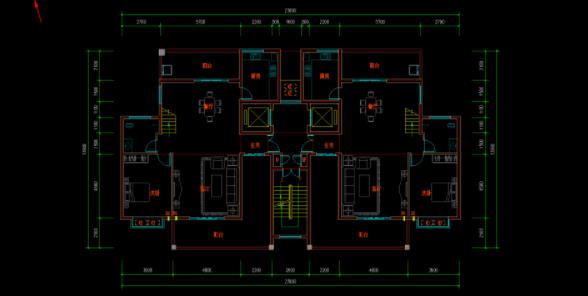
3、我们随后进入如下所示的打印界面。点击“打印设置”按钮,然后对打印机、纸张大小、方向等进行设置
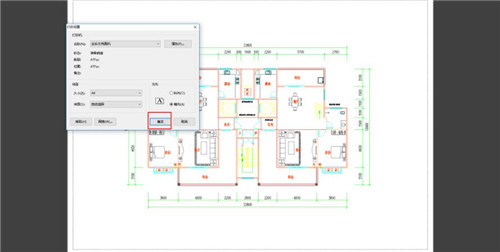
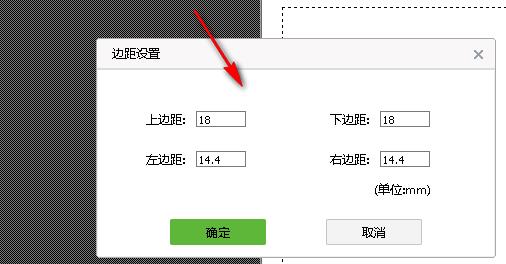
4、页面设置,我们对上、下、左、右边距进行设置,其单位为mm,用户可以根据布局效果进行调整
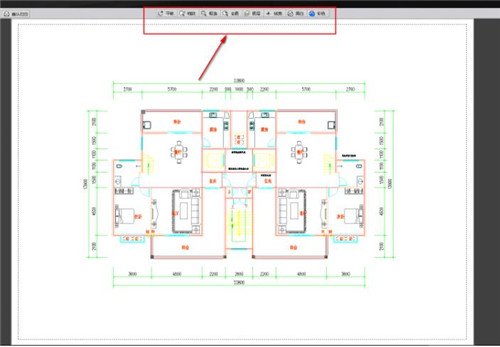
5、其还为用户提供了平移、缩放、框选、全图、图层等功能,帮助用户进行相关的设置
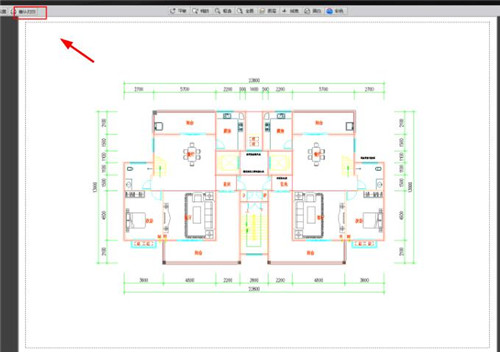
6、最后,我们点击“打印”按钮,即可进行打印
常见问题
1、什么是天正原生的云转换?或者说天正格式真正支持?
答:目前有些软件号称能打开天正格式图,但均采用猜测并破解天正格式方式,无法避免图纸上某些信息的丢失和错误。而CAD迷你看图采用云端的AutoCAD+天正系统进行转换,转换成天正T3的通用格式,确保图纸信息的完全正确且不丢失。
2、新版【拆图打印、拆图浏览】、编辑模式、文字查找替换的功能在哪里呢?
答:非常简单,打开图纸后,单击鼠标【右键】即可调出(编辑模式下,图形可复制、粘贴和删除)。
3、如何全部显示三维及渲染的图纸?
答:请打开【CAD迷你看图】的设置,勾选“开启三维渲染“即可。