 PS2020修改版
 Artensoft Photo Mosaic Wizard中文版
 Snow Shot中文版
 菠萝看图绿色版
 PS CC 2019免费版 20.0.0 含安装教程
 傲软拼图官方版
 Adobe PhotoShop(ps) CC 2019 Lite终极精简版 v20.0
 Sniptool(电脑屏幕截图软件)绿色版
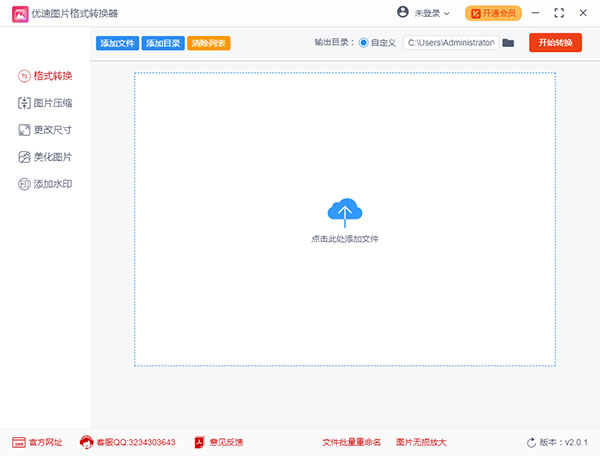
优速图片格式转换器官方版是一款非常优秀的图片处理软件,该软件界面简洁,操作简单,新手小白也可以轻松进行使用哦。此外,设有无损图像放大、图像压缩、图像格式转换、图像文本水印等等多种功能,可以轻松进行使用。此外,用户可以一键添加水印,水印的位置和大小等等都是可以进行定制和调整的,想怎么调整就怎么调整,没有任何拘束。并且,支持常见的JPG、PNG、BMP、TIFF、GIF等等常见的图片格式,无需不兼容。而我今天给大家带来的是“优速图片格式转换器中文版”,该版本是中文的,无需担心看不懂语音而苦恼了。不仅如此,还可以同时处理多个图片,大大的提高了效率还可以节省不必要的麻烦。有需要这款软件的朋友还在等什么,快来下载体验吧!
软件功能
1、格式转换
强大的图片格式转换功能,支持将图片转换成PDF、jpeg、BMP、tiff等格式,快速实现图片格式的批量转换。
2、图片压缩
强大的图片压缩功能帮助处理,快速批量处理图片压缩变小操作,自定义压缩品质。
3、更改尺寸
支持常见的格式图片的尺寸更改问题,可以按比例或者按尺寸两种方式进行批量尺寸更改,图片旋转90、180、270度。
4、美化图片
支持批量将常见格式图片进行美化处理,添加特效美化图片。
软件亮点
1、可以快速完成图像格式转换
2、启动软件就可以加载多种图像到软件设置新的转换格式
3、可以在软件设置新的输出目录,转换完毕立即打开文件夹
4、支持图像预览功能,加载的图像可以在软件查看效果
5、支持图像缩放功能,原图尺寸1920*1080缩放比例28.9%
6、支持尺寸设置功能,在软件输入新的宽高分辨率
批量转换jpg图片步骤教程
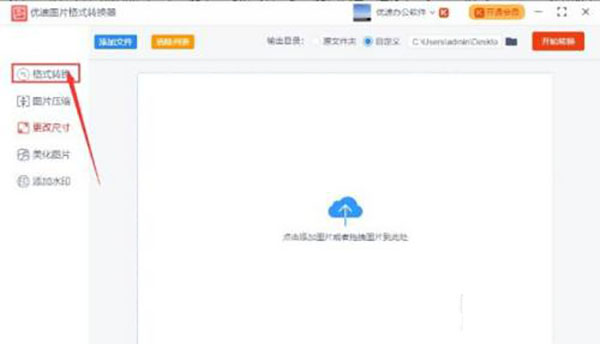
1、首先打开界面后,点击左上角的格式转换功能
2、然后点击添加文件按钮导入需要编辑的jfif格式图片
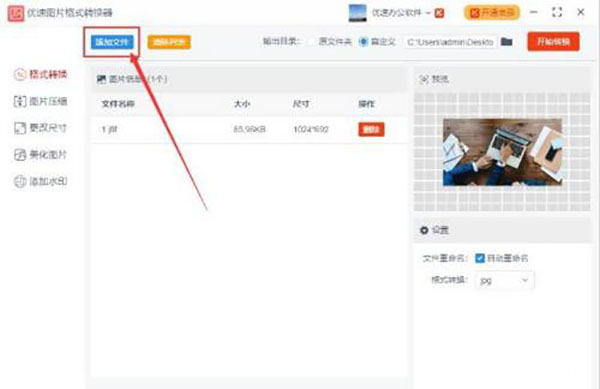
3、最后在右下角的设置栏目中为图片选择转换的格式类型,并点击右上角的开始转换按钮即可
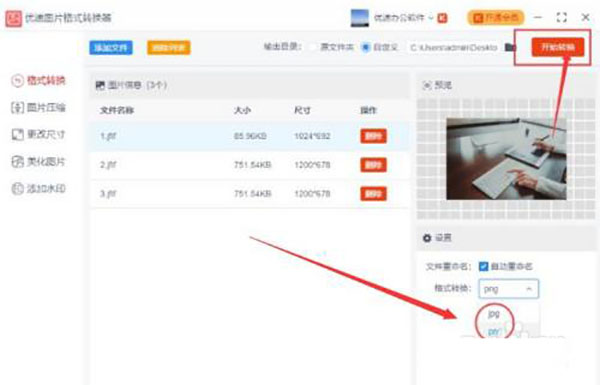
优速图片格式转换器免费版使用方法
1、优速图片格式转换器界面如图所示,在左侧选择格式转换功能,在顶部添加目录
2、格式在软件右侧设置,可以选择JPG,可以选择svg、3fr、3g2、3gp
3、设置软件转换图片完毕输出的位置,选择新的文件夹,点击开始转换
4、优速图片格式转换器需要登录使用,可以选择微信登录
5、图片压缩的界面,在软件右侧设置压缩的比例,如果图像很大可以设置60
6、尺寸设置功能,在软件设置新的缩放比例,在软件设置新的尺寸
7、美化设置功能,可以在软件选择低彩色,可以选择灰度,选择反转
8、文字添加功能,在软件界面输入文字内容附加到图片上,在底部设置显示区域
更新日志
1:完善png图片压缩功能。
2:完善软件新版本检测功能。
3:完善修改图片尺寸功能。
4:修复图片添加水印的bug,以及完善添加文字水印功能