 TuneFreeNext音乐app官方版
 TuneFab Spotify Music Converter免费版
 Artensoft Photo Mosaic Wizard中文版
 Lightroom Classic 2025免激活版
 ReaConverter Pro官方版
 鲨鱼看图官方版
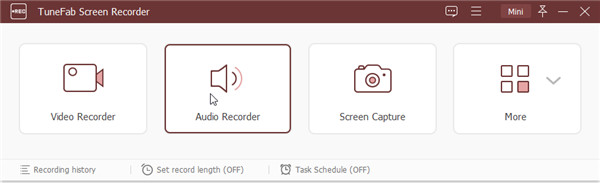
TuneFab Screen Recorder官方版是一款非常强大的屏幕录制软件,该软件能够一键自定义区域,想截哪里就截哪里,没有任何拘束哦。此外,能够支持MP4,WMV,MOV,F4V,AVI,GIF,MP3,M4A,AAC等等格式,无需为转码而忧愁。并且,还有保存预览视频,录制好之后,可以将视频文件保存到电脑当中,打开视频文件进行预览查看了。同时,TuneFab Screen Recorder电脑版也可以一键调整录制框大小,十分方便哦。不仅如此,还有录制记录查看功能,在软件显示录制完毕的视频文件,方便快速打开输出目录,十分方便。除此之外,这款软件也能够将截的图一键分享至其他好友共同分享哦,非常强大。有需要这款软件的朋友还在等什么,心动不如行动,快来下载体验吧!
软件功能
1、【轻松进行屏幕录制】
录制屏幕和网络摄像头
录制屏幕活动,网络摄像头,实时流视频,游戏,程序活动,在线会议等等,无论有无声音,都可以进行。
2、【进行实时编辑】
使用实时绘图面板进行出色的屏幕记录。您可以在录制的视频或屏幕截图中添加文字,箭头和轮廓。
3、【选择记录区域】
全屏中记录屏幕或捕获屏幕截图。您可以记录锁定的窗口和固定的区域。
5、【截取屏幕截图】
轻松截取屏幕截图并将其另存为JPG,PNG,BMP,GIF和TIFF文件。您还可以选择将屏幕截图固定在屏幕上。
TuneFab Screen Recorder免费版使用方法
1.电脑屏幕录制
如果您是想对名录的活动进行录制,那么首选要选择录制的区域,会有多个选项供您选择,比如全屏或者自定义,选择您需要的模式,点击它就可以。
2.摄像头录制
如果您需要录制网络摄像头视频,那么需要开启功能,在软件当中点击开就可以进行网络摄像头视频的录制,并且还支持截取摄像头画面,只需点击拍照就可以进行截图和保存。
3.音频输入调整
录制的时候,如果需要声音,那么要确定启动了系统声音功能,您可以通过移动条形来对声音的音量进行调节。
4.录制麦克风
如果需要录制麦克风,那么将其功能打开,通过从左到右移动来控制声音的音量。
5.点击REC开始录制
设置完成后,点击REC六可以开始录制。在录制的过程当中,您可以使用高级工具来对视频添加更多元素,比如文字、图纸等。
6.选择录制长度
在浮动栏当中,只需要点击时钟的图标,就可以看见一个新窗口,可以对录制的开始与结束时间进行设置。
7.保存预览视频
录制好之后,您可以将视频文件保存到电脑当中,并且可以打开视频文件进行预览查看。
软件优势
1、支持录屏功能,直接在软件自定义录制范围
2、可以对视频网站的资源录制,播放电影,播放电视的时候就打开这款软件录制视频
3、可以在软件录制几分钟的视频,也可以录制几个小时的直播内容
4、录制完毕可以在软件预览视频,保证录制的视频没有错误
5、支持剪切功能,在预览视频的过程可以自由设置剪切的开始时间和结束时间
6、支持录制记录查看功能,在软件显示录制完毕的视频文件,方便快速打开输出目录
7、支持定时录制功能,在软件启动定时录制,手动配置录制的时间和停止的时间
8、支持音频录音功能,直接在软件录制电脑声音,录制麦克风说话声音