 相片大师2026免费版
 ImageConverter中文版
 PhotoDemon中文版
 WinSnap免授权版
 Aiarty Image Enhancer绿色版
 cadsee plus中文版
 Lightroom Classic CC 2019 中文免费版 8.0 含安装教程
Affinity Designer绿色便携版是一款非常强大的图像编辑软件,用来编辑图像的极好选择,很多的专业人士都在使用,而且小编带来的版本已经实现了授权解锁,解压以后直接双击即可运行使用,非常方便。软件支持各种不同格式的图片,可以随时添加进来处理,兼容性特别棒,里面的处理编辑工具也是特别多的,有非常丰富的笔刷工具,编辑图像笔画就像规则的曲线一样容易,可以让图像变得更加高质量有质感,功能非常强大。软件内的颜色拾色器非常灵活方便,任何人都可以快速拾取需要的颜色,用户还可以随时创建一个画布,绘制自己所需要的图像呢绒。不仅如此,软件内的绳索和窗口稳定器也是让人很惊喜的功能,可以帮助用户制作出超乎想象最流畅、最精确的曲线 ,你只需要使用手绘铅笔和画笔工具即可完成,非常简单的工作流程,有需要的朋友快来下载吧!
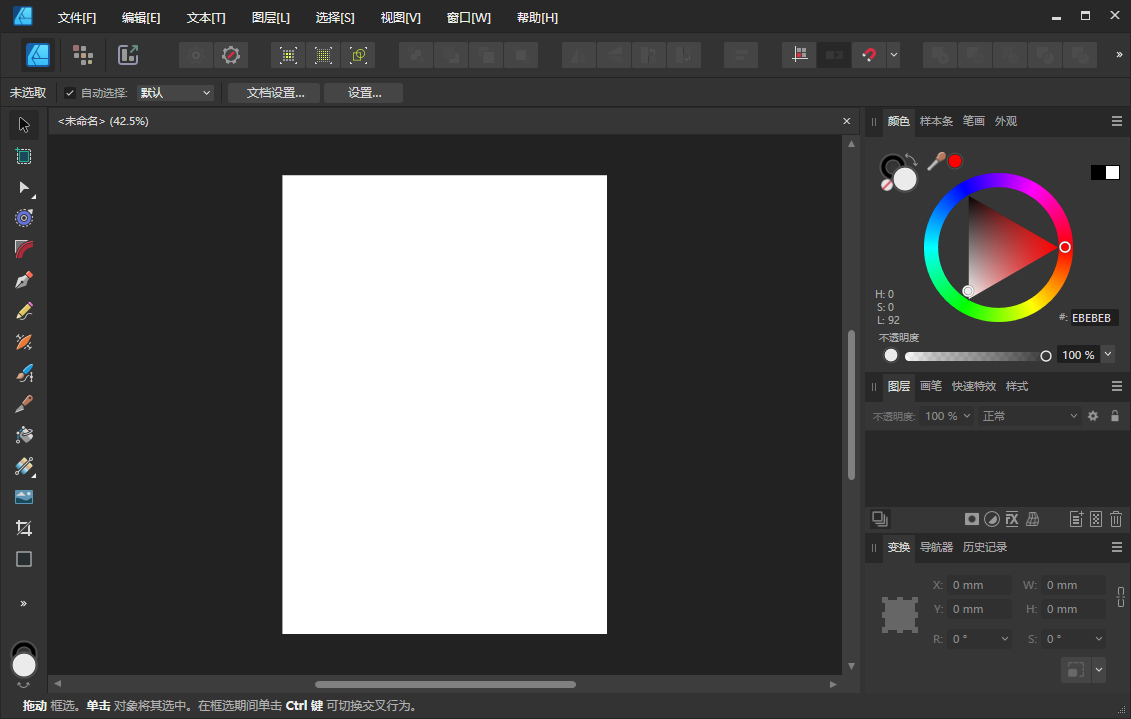
功能介绍
1、快速且令人愉快
开发软件是为了在最新计算硬件的发展节奏上茁壮成长。实时、快速响应且非常流畅,使用起来令人愉快。
2、平移和缩放速度为 60 英尺/秒
实时渐变、效果和调整;
实时混合模式预览;
所有变换和曲线编辑都是实时预览的。
3、复杂性如您所愿
Affinity Designer 背后的引擎旨在处理大量文档,因此您可以放心地添加所有这些微小的细节而不会影响性能。
4、已针对具有任何复杂性的文档进行优化
处理 1000 个对象不会产生滞后;
使用图层组和颜色标记进行整理;
实时大纲视图,以进行准确的选择。
5、矢量还是栅格,由您决定
只需轻轻一击,即可在全功能矢量和栅格工作空间之间进行切换。仔细想想这意味着什么…在插图中添加栅格画笔纹理、编辑图标上的单个像素、遮蔽并向清晰矢量添加颗粒、包围和剪裁像素图层。这是真正的创作自由,具有无限可能。
6、稳固的矢量工具
软件提供了各种为实现高工作效率同时保持 100% 准确几何形状而精心开发的工具。
7、综合矢量工具集
最好用的钢笔和节点工具;
铅笔和画笔稳定;
无损布尔运算。
8、高级网格和参考线
设置网格和参考线的选项几乎没有限制。无论是标准网格样式还是包含多个平面的全等距网格,您对间距、子分割、装订线、角度等都有着完全的控制。
列和页面参考线;
等距网格和平面;
自动对齐工具;
像素贴靠和对齐。
9、缩放比例超过 100 万百分比
这就是我们所说的功能。从一开始,我们开发引擎的目标便是实现浮点精度。这是什么意思?1,000,000% 倍缩放!
10、无限画板
在任意数量的画板上布局一个项目中的所有画面、页面、菜单及其他项目。只需轻轻一击,即可导出画板或设计中的任何单个元素。
11、创建任意大小的画板
从预设设备尺寸中进行选择;
以任何格式输出全部画板或元素;
在一次操作中以 1、2 和 3 倍分辨率导出。
12、链接符号
符号可让您在整个项目中包含相同基础对象的无限实例。编辑一个实例,其余的实例会即时更新。可轻松创建多个版本的符号,其中一些属性是分离的,甚至在符号中还有符号,从而以真正创新的方式来加快您的工作流程。
13、实时像素预览
在像素预览模式下查看您的工作,才保证了像素的完美设计。您可以以标准和视网膜分辨率来查看矢量,完全实时显示您的设计中每个元素的导出效果。
14、精致的版式
无论是处理标题的艺术文本还是处理正文的文本框,您都可以通过对行距、字偶间距、字符间距等的完全控制来添加高级样式和连字。随时将文本转换为曲线,以采取完全控制并制作出属于您自己的精致细腻的定制板式,给人以一丝不苟的印象。
Affinity Designer钢笔工具如何优化路径?
钢笔工具画出的线条(也叫路径),是由很多节点连接而成的,因此,如果要进行路径优化,可以从节点着手操作。下面给大家介绍一些具体的优化方法:
1、适当添加或删除节点,可以改变矢量图形的形状,从而优化路径。具体的操作如下:
①切换到节点工具。
②在两个节点之间的线条上点击一下,即可添加节点。
③按下键盘的“delete”键,即可删除节点。
④比如图所示,将中间的两个节点删除,图形就变得简单了。

2、对路径进行平滑化或锐化处理。
①平滑是将有“角”的路径变成光滑的曲线,锐化则反之。
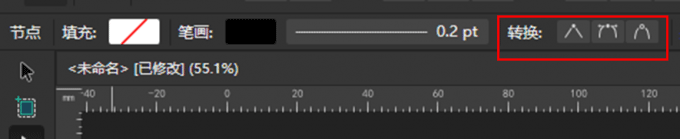
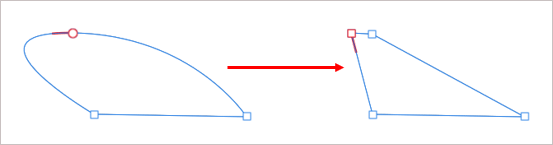
②如果我们不懂怎么画弧线,可以画三个节点后,对中间的节点进行平滑化处理,这样就能得到有弧度的曲线。比如图所示,将中间的节点平滑转换后,原来有棱有角的图形,就会变成柔软的曲线。

③锐化的效果则相反,如图所示,原本有弧度的曲线,经过锐化转换后,就会变成多角图形。
3、对路径进行快速闭合或断开,这些功能很适合封闭类或开放类的图形使用,与转换类似,我们可以在顶部快捷工具栏应用这些功能。

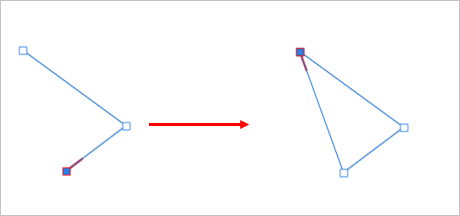
①闭合曲线,就是将原本是开放的图形封闭,比如图6所示,原本由三个节点、两条线段组成的图形是开口的,但经过“闭合”处理后,就变成三角形,这样就更容易进行填充、加效果等操作。
②断开曲线,就是给线段加两个分开的节点,移动节点,图形就会出现缺口,这个功能适合用在需要二次设计图形等情形。
软件特色
1、令人眼花缭乱的颜色
颜色是设计的核心,软件会陆续提供您所需要的颜色。支持所有主要格式、ICC 配置文件和最新的宽色域显示屏,您知道您的设计将会呼之欲出。并且随着页面上始终实时更新的丝滑般顺畅的渐变,您所拥有的控制是无限的。
2、精确的曲线
精心设计的钢笔工具巧妙地涵盖了制作曲线的基本原理,并结合直观的修饰工具,这是您创作的主力。切换到节点或实时边角工具允许您重新雕刻、打磨并调整到完美。
3、无瑕疵的几何形状
很难形容您在 Affinity Designer 中使用完全可定制的实时形状时的愉悦感受。不仅仅是调整形状时的流畅性令人难以置信,我们还在您所做的每一步中增加了自动吸附点,以确保几何形状的精确性。
4、画笔稳定
绳索和窗口稳定器是一项令人惊叹的附加功能,允许您制作出超乎想象最流畅、最精确的曲线 – 而所有这些只需使用手绘铅笔和画笔工具即可完成。
5、无损操作
当然,您可以使用布尔运算组合形状,但是否可以做到无损操作让您仍然可以移动和编辑组件呢?给您的这些重要功能是其他应用程序所无法提供的。