 void image viewer中文版
 umark官方版
 中望cad2018补丁 v1.0
 Bandicam电脑版
 ScreenCamera中文版
 CAD迷你看图2026官方版
 LeafView绿色版
 浩辰CAD2020(GstarCAD2020)中文激活免费版
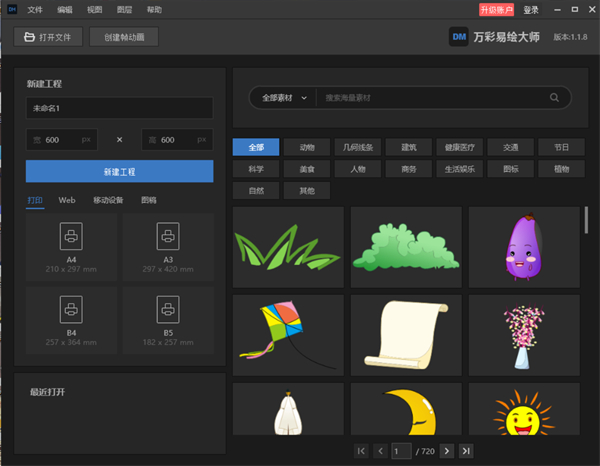
万彩易绘大师官方版是一款非常专业好用的电脑矢量图形编辑软件,是由广州万彩信息技术有限公司所开发的,有着非常简洁清爽的界面,它的编辑能力非常强,任何矢量图形都可以添加进行编辑处理,同时用户还可以在里面绘制所需要的矢量图形,功能非常强大。软件简单易用,任何人都能上手操作,可以新建空白页绘制,也能直接导图进来编辑,它最大的亮点是内置一个素材库,里面有大量的矢量素材,涵盖了各行各业及多种场景,并且还包含了可商用素材,可以直接使用无需担心侵权的问题。软件里的绘图工具也非常齐全,用户可以使用钢笔、曲率和图形工具快速绘图与填色,还可以添加文字并自定义字距等,创作出自己满意的矢量作品出来。另外除了矢量图编辑功能以外,它还有专业的老照片修复功能,能够在各种电脑操作系统中使用,简直不要太优秀,有需要的朋友快来下载吧!
万彩易绘大师安装教程
1、下载本站小编为你提供的压缩包文件,解压后得到exe文件。
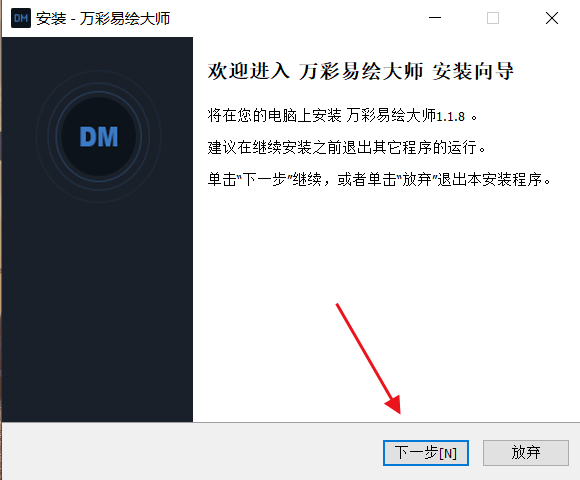
2、双击“DrawingMaster_x64_v1.1.8.exe”进行安装,进入安装向导,点击下一步;
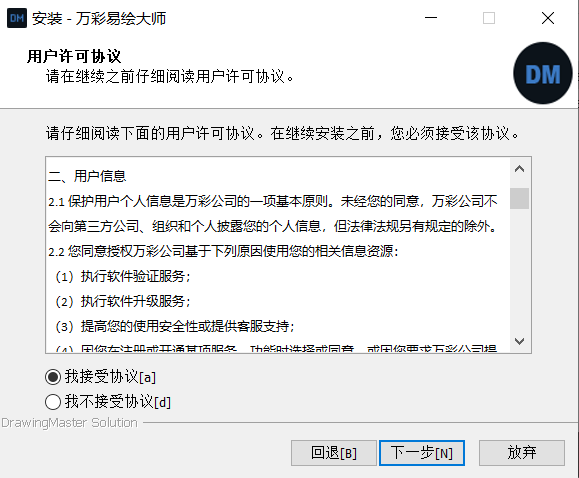
3、点击我接受协议,点击下一步继续;
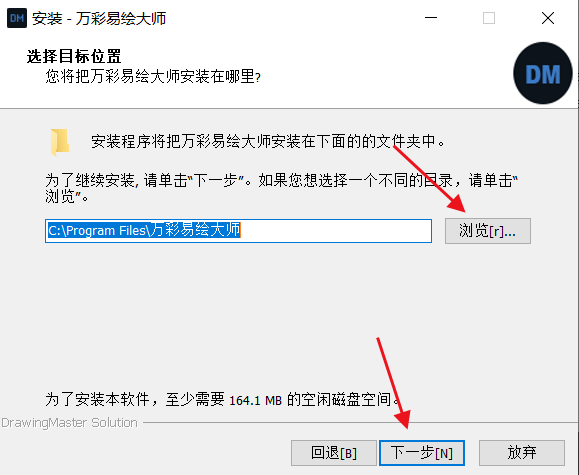
4、点击“浏览”可更换安装路径,点击下一步继续安装;
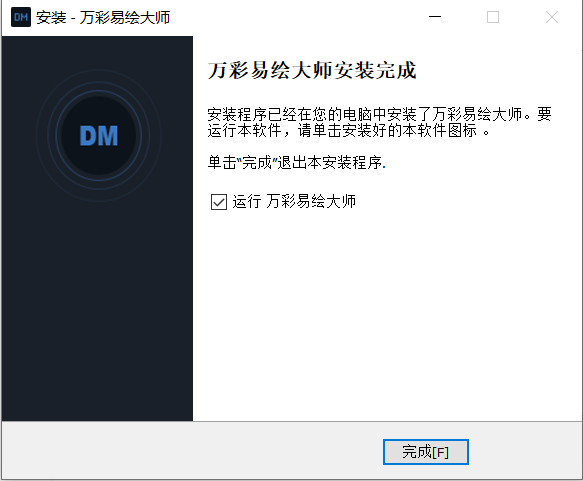
5、等待安装向导结束后,点击“完成”,开始使用!
万彩易绘大师操作教程
简单三步, 就可以编辑以及导出你的SVG图片。
1、新建工程&打开文件
易绘大师有多种方式新建工程或者打开文件。
1)打开文件:可以打开SVG文件或者是*.dm工程。
2)新建工程:点击直接进入编辑器并新建空白画布。
3)素材库:点击并打开一张图片并进入编辑器。
4)最近打开:打开最近编辑过的文件。
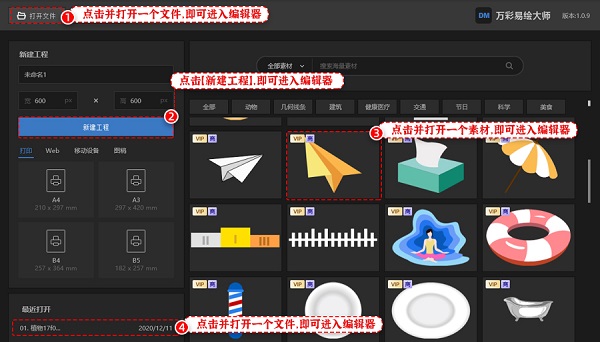
5)拖拽SVG文件或者*.dm工程到软件中, 即可打开。
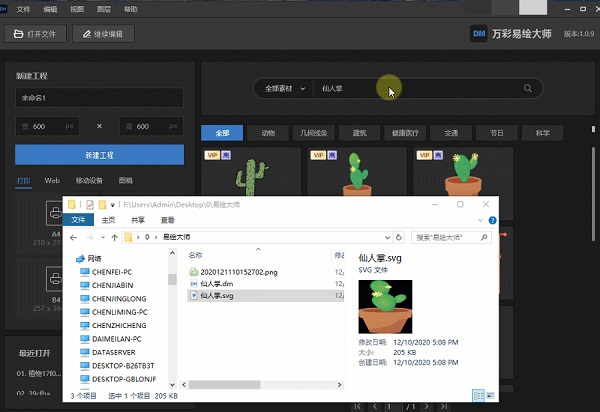
2、编辑素材
1)编辑图层
进入编辑界面后, 我们可以点击下拉箭头展开图层列表,查看素材的图层数量。也可以对图层做以下操作。
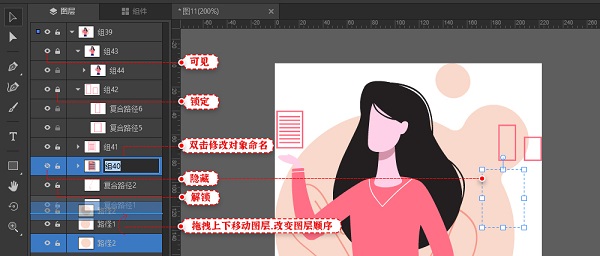
以下是更详细的操作步骤
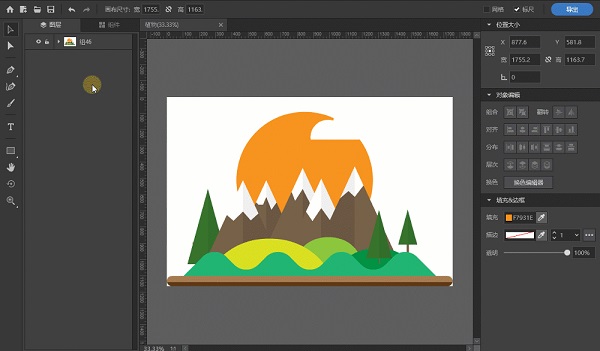
2)绘制新的图形(路径)
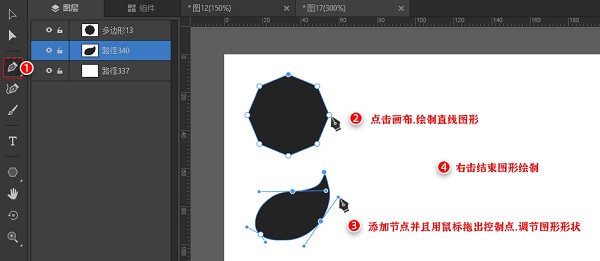
我们可以使用钢笔工具,曲率工具等, 绘制新的内容。
A:钢笔工具
选择工具栏的【钢笔工具】,开始在画布绘制图形。
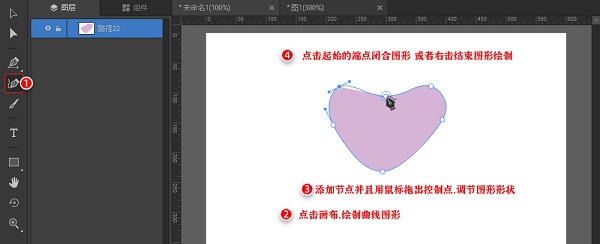
B: 曲率工具
选择工具栏的【曲率工具】,开始在画布绘制曲线图形。
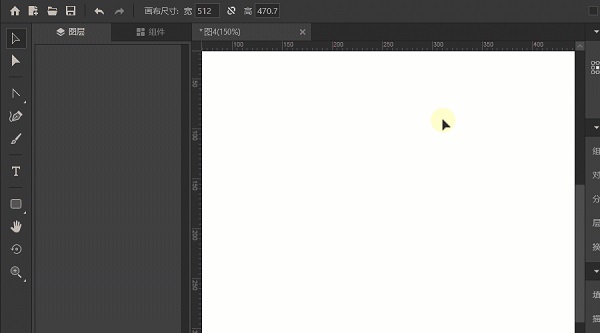
3)画笔工具自由绘制图形
选择工具栏的【画笔工具】, 在画布开始绘制图形, 鼠标弹起即结束绘制。
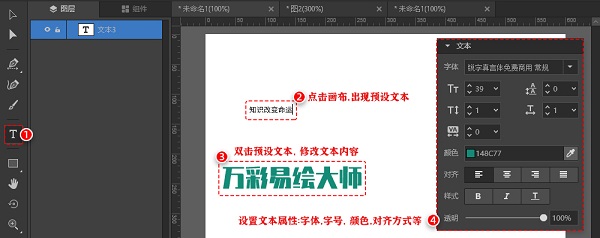
4)添加文字内容
选择工具栏的【文本工具】, 单击画布出现预设文本框, 修改文字内容, 设置文字属性即可。
5)添加装饰性图形
易绘大师支持添加矩形,圆角矩形, 椭圆形,多边形, 星形以及线条。
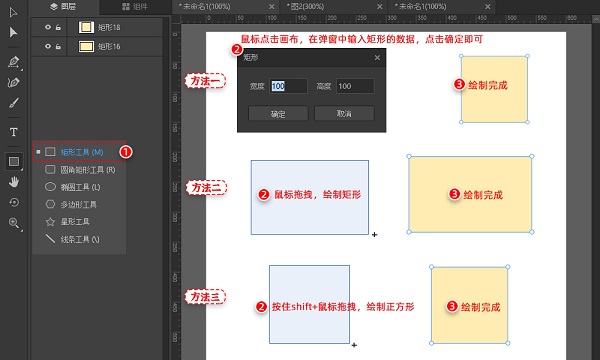
添加图形之后, 还可以利用【选择工具】【直接选择工具】或者【节点工具】对其进行修改。 (下面以【添加圆角矩形为例子】)
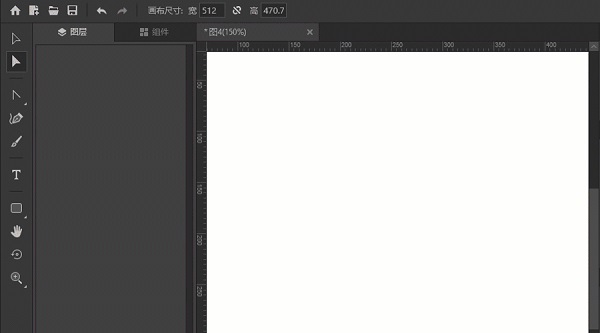
6)属性设置
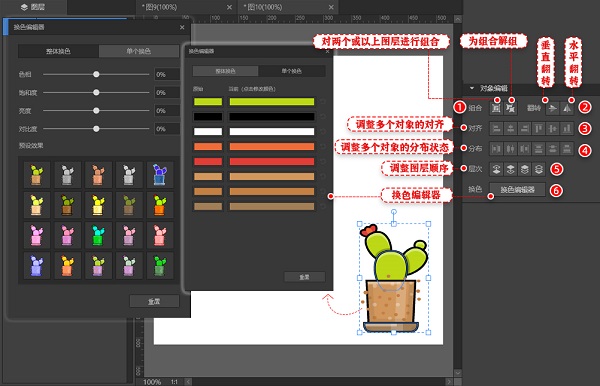
常用的属性设置有换色编辑器(一键换色), 组合, 翻转,对齐等工具。
三、导出图片
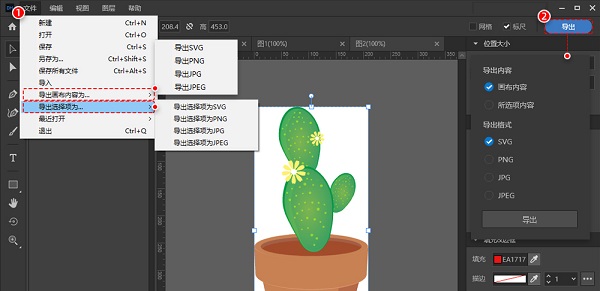
易绘大师支持将做好的图形导出矢量SVG图片或者是JPG, JPEG,PNG 图片。
(*目前仅支持导出【画布内容】,即将支持导出【所选项内容】)
...以上便是小编为你带来的新手教程,如果想要了解更多操作知识,可参阅帮助文档。
应用特色
1、SVG素材库
涵盖各行各业及多种场景,让每个项目都能找到适用的矢量素材。更有可商用素材,永久版权无侵权担忧。
2、强大的绘图工具
用钢笔、工具、曲率和图形工具快速绘图与填色;支持节点编辑进行路径上的操作;支持添加文字并自定义字距等。
3、灵活的帧动画
一键导入jpg、png、svg等格式的静态图片来建立帧动画。通过修改图片的大小、位置在每一帧创建不同的画面,再将连续的帧组合成连续变化的动画效果。例如人物摆手、写字、衣服飘动、走路、说话等动画效果。还支持自定义帧时长增减变化量、背景颜色、循环播放等来调整帧动画效果,动画完成后一键导出apng格式。
4、多种输出格式
支持导出SVG、PNG、JPG和JPEG格式,可应用于印刷出版、插画、多媒体图像处理与互联网页面制作等。
更新日志
v2.2.0版本
新增功能
-智能抠图:新增批量抠图功能!支持一次性处理多张图片,背景变换轻松实现,效率倍增
-AI绘图:模型焕新升级!可根据提示词一键生成图片或角色,并支持将生成结果直接转为视频,创意从静到动
修复bug
-其他:修复了部分已知缺陷