 Photokey 8 pro免费版
 photoscape x pro中文版
 PhotoDemon中文版
 photoshop 2021绿色精简版
 photoshop cc 2014中文精简版
 Photoshop(ps)2020茶末余香增强版 v21.2.1.265特色优化版
 PhotoPad官方版
 PhotoLine绿色版
PhotoFiltre Studio官方版是一款非常受欢迎的图像编辑处理软件,该软件亮度增强、错误修复、照片对比度增强、色彩饱和度等等多种功能,可以让用户轻松处理好图像问题。此外,图像的尺寸也是可以进行调整的,用户想怎么调整就怎么调整,满足你的所有需求。并且,内置了各种滤镜,用户可以一键进行应用,让你的图像变得独一无二!不仅如此,PhotoFiltre Studio电脑版还提供了多个快捷键,可以辅助用户更快更方便的处理图像问题。同时,还可以添加实时透明效果,非常方便了。除此之外,还有着圆形、正方形等等不同的大小的,用户可以选择自己需要的即可,十分强大哦。对这款软件感兴趣的朋友还在等什么,心动不如行动,欢迎前来下载体验!
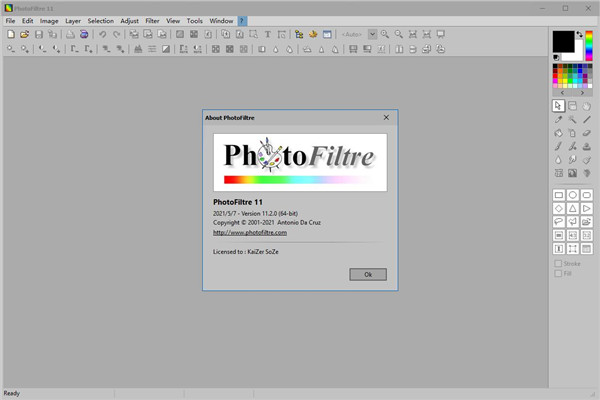
软件功能
1、图像基本编辑
作为图像编辑程序,图片大小、裁剪等基础的图片编辑功能肯定少不了的啦。
2、图片调整
在这里用户可以进行相关的颜色及其他图片属性的调整
3、滤镜
可以说滤镜是最为主要的一个功能,在这里小编特别的说明部分功能
4、艺术特效
在这里用户可以手指画、油画、调色刀以及滑稽条纹等艺术特效的添加
5、视觉特效
可以进行艺术模糊、高斯模糊以及动态模糊等视觉特效的添加
6、变形
就是可以将图片任意的形状,例如旋转、波纹以及玻璃等。
7、风格化
在这里可以进行瓷砖、拼图以及马赛克等风格化的处理
软件亮点
1、滤镜
它的各种滤镜可让新手用户熟悉图形世界。 您可以找到标准调整功能。
2、矢量选择
使用两种类型的矢量选择。第一种类型使用自动形状 (矩形,椭圆,三角形,菱形,圆角矩形)。第二种类型对应于套索和多边形。他们都允许通过手工绘制形状或使用一系列线条来定制表单。每个选择都可以保存到一个单独的文件中,以备将来使用。
3、画笔
也 有一些更多样化的形式(斜线,自定义形状,...)。彩虹选项允许您沿着线绘制渐变。更多的效果比3D,蜡笔和 木炭也可用。
4、自动放样和填充选项
此选项可以自动填充颜色或绘制矢量形状的笔画。 对于创建组织结构图非常有用,例如,使用单工具或双面箭头的线工具。
5、擦除工具
对于制作一些手绘区域,该工具非常有效,该工具可以像刷子一样使用,而不是 绘图,会擦除所选区域,并使透明网格 (透明或RGBA模式)或下层(多层模式)。
6、红眼修正功能
通过选择要软化的图像部分,可以使用润饰工具启用此功能。 红眼消除非常容易使用。动画GIF发生器自动透明渐变工具。
7、图层
每张图片都有独立的图层。提供三个缩略图大小:
①标准尺寸
②大尺寸
③不可见(空白尺寸)
8、可以处理几种类型:
位图类型:(例如:剪切/粘贴操作)
文本类型:动态,可以修改为任何时间
设置类型:提供实时伽玛,对比度或色调调整
软件优势
【自带图像浏览器】
如果你打开图像浏览器 它会在下方以缩略图显示一个文件夹中的图片 并把它们排成一排显示。
【有多样的形状选择工具】
如果你想要一个圆角的图片 那么这个功能就能轻松做到。
【常用的功能】
带有图片反转 扭曲 调整大小 可以调整饱和度 对比度 gamma值 色阶 自动色阶 对比度功能。
【图片添加阴影功能】
你只要点击 图像 - 外侧边框/外侧阴影,就可以立刻得到立体感十足的图片了。
PhotoFiltre Studio免费版快捷键
CTRL + B:描边和填充
CTRL + H:图片大小
MAJ + H:画布的尺寸
MAJ + CTRL + H:裁剪图像(如果启用选择)
CTRL + J:显示图像属性
Ctrl + K:重复最后一个过滤器(“过滤器”菜单)
CTRL + L:显示/隐藏工具托盘
CTRL + N:新图片
CTRL + O:打开图像
CTRL + P:打印当前图像
CTRL + Q:退出PhotoFiltre 11
CTRL + R:使用上次保存的版本还原图像
CTRL + S:保存当前图像
SHIFT + CTRL + S:用新名称保存图像
Ctrl + U:复制当前正在编辑的图像
CTRL + W:关闭活动图片
CTRL + Y:重做上一个动作
Ctrl + Z:撤消上一个动作
SHIFT + CTRL + Z:淡出最后一个动作