
 翔基视频剪切合并中文版
 视频片头片尾处理器中文版
 windows video tools中文版
 Stellar Repair for Video官方版
 MAGIX Video Pro X16免费版
 七彩色电子相册制作工具中文版
 arkaos grandvj免费版
 movavi screen recorder中文版
录屏君官方版是一款非常优秀的录屏软件,该软件界面简洁,操作简单,广泛的应用于娱乐、游戏、在线课程、会议等等各种场景中,也受到了一致的好评与青睐。此外,提供了多种录制视频模式,比如:全屏录制、自定义区域录制等,可以随意进行选择,满足不同人群的需求。并且,还设有普清、标清、高清、超高清等画质,给你带来视觉上的盛宴!同时,录制时长也是可以进行自定义的,想录多久就录多久,没有任何拘束哦。而我今天给大家带来的是“录屏君中文版”,该版本就不用为语言不通而忧愁了。不仅如此,音画同步不卡顿,无需等待。除此之外,录屏结束自动保存至电脑,解放用户的双手了。有需要这款软件的小伙伴们还在等什么,心动不如行动,快来下载体验吧!
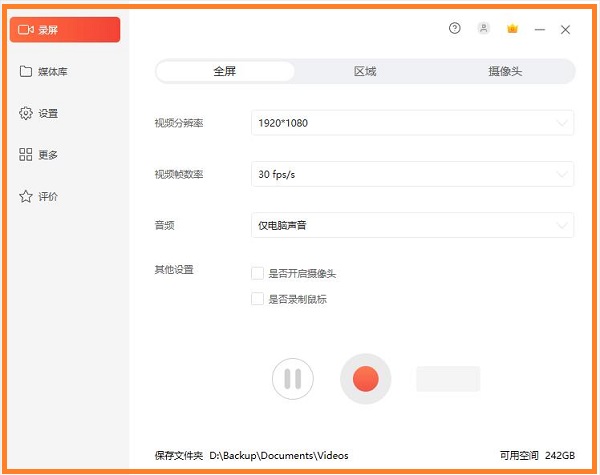
软件功能
1、简洁的录制界面, 傻瓜式的操作, 强大的录制功能, 轻松录制个性化动画录像视频, 带来高效, 易用, 稳定的用户体验!
2、多级画质, 满足所有主流视频画质要求, 随心设置, 不限时间不限大小!
3、录制区域灵活. 多种帧数可供选择, 满足广大用户的不同需求!
4、自由设置定时计划任务录制。
软件亮点
1、高帧速率
超高每秒帧速率70帧,动作再快都能清晰捕捉,无虚影、无丢帧
2、音视频同步
高度还原录屏场景,杜绝声音与画面错位,保证视频内容质量
3、清晰无码
录制结果没有马赛克、水印,构建清晰干净的视频录制环境
4、细节放大
皆可以将细节放大,让视频内容更有重点的展示
软件特色
随时可以设置保存文件的路径,以便轻松查找文件。
不仅播放和录制屏幕不会堵塞,并可以调整内部的视频速度。
简单的录制界面,强大的录制功能,录制视频很容易。
录屏君最新版如何使用
1、双击软件进入软件全屏录制操作页面,该页面可以点击设置视频分辨率、视频帧数率等功能操作。
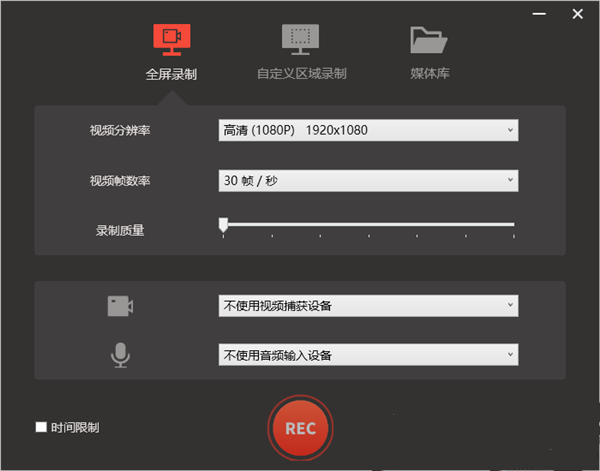
2、点击视频分辨率弹出视频分辨率设置列表,点击选择方便率即可成功设置录屏的视频分辨率。
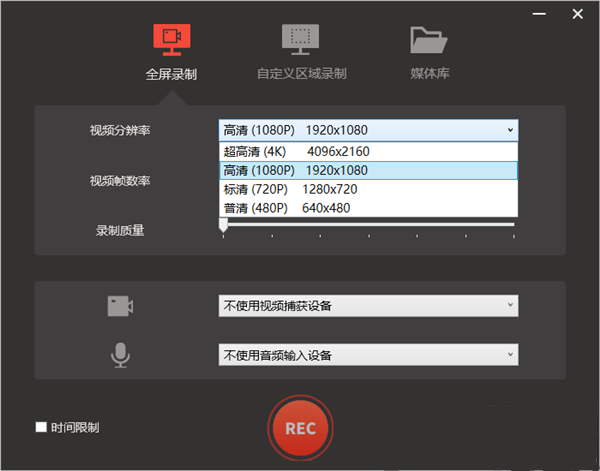
3、点击视频帧数率弹出视频帧数列表,点击选择视频帧数即可成功设置录屏视频帧数。
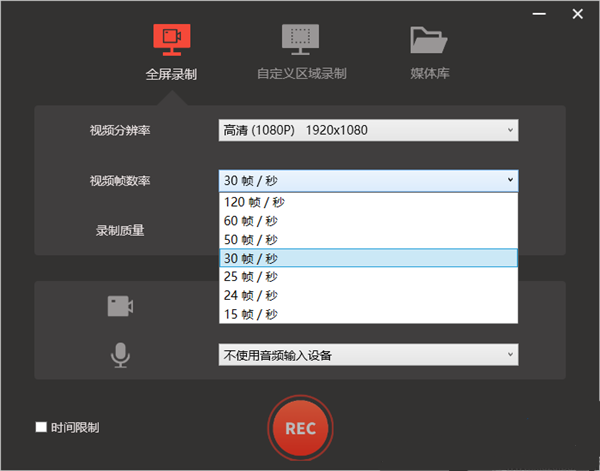
4、点击录制质量可以进行录制质量进行设置,点击鼠标然后点击录制资料即可完成录屏设置。
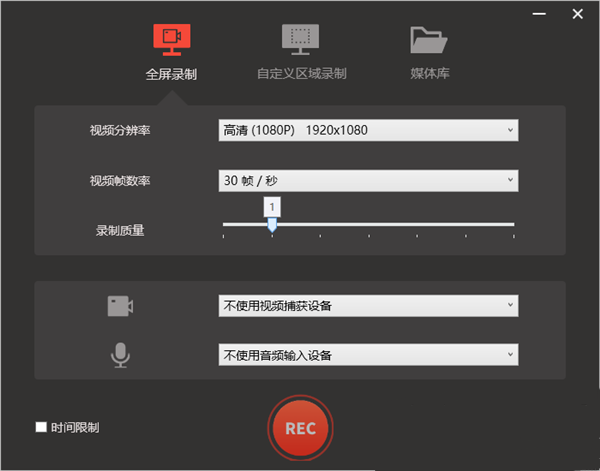
5、点击视频捕获设备按钮弹出录屏设备功能列表,可以点击选择使用视频捕获设备。
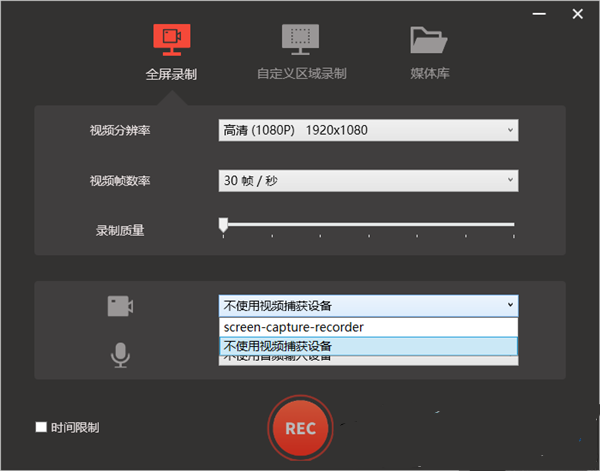
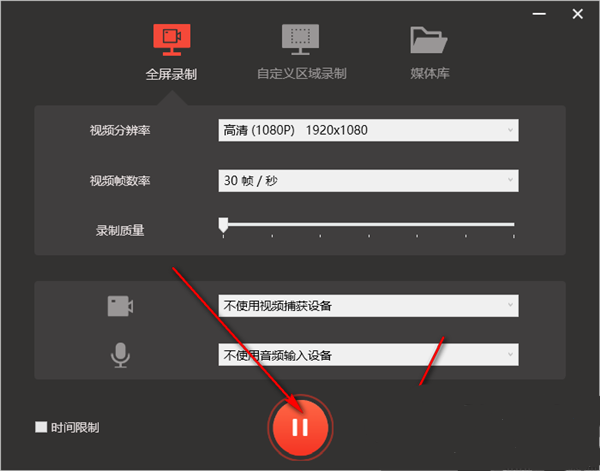
6、点击全屏录制按钮即可进行全屏录制操作,点击暂停即可完成屏幕录制。
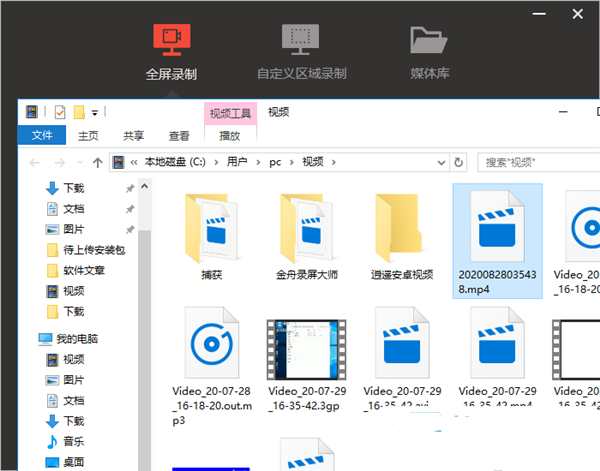
7、完成视频录制后弹出本地文件管理弹框,该弹框可以对所有的屏幕录制视频进行管理,点击即可进行播放。
8、点击自定义区域录制按钮进入区域录制页面,该页面可以进行视频区域录制,具体效果如图下所示。
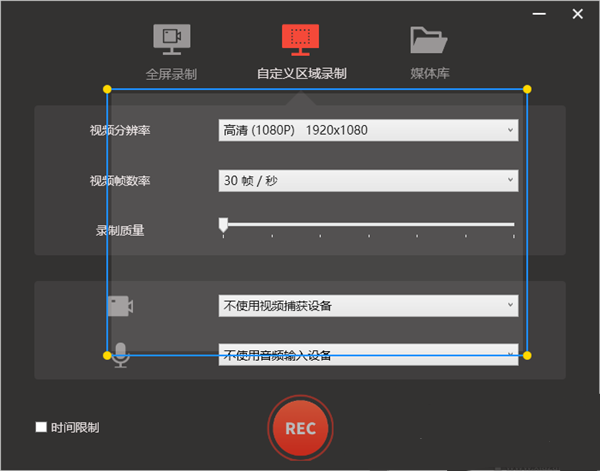
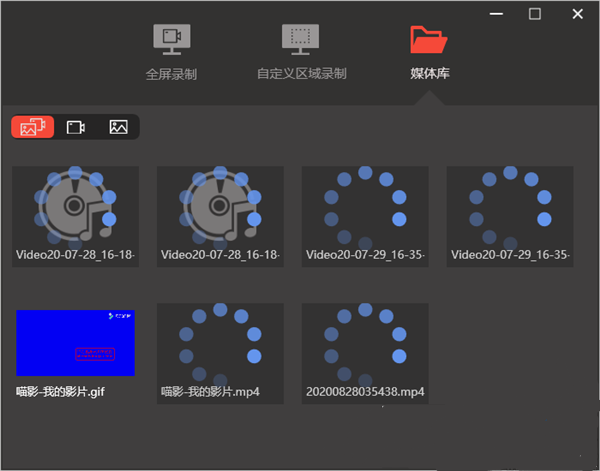
9、点击媒体库进入视频管理操作页面,该页面可以对录制的视频进行管理和播放等操作。
更新日志
1.修复录制后找不到文件的问题
2.修复录音后声音延迟的问题
3.修复麦克风问题