
 MAGIX VEGAS Pro 22破解版
 Magix Photostory Deluxe免费版
 Magix Photostory Deluxe 2026免费版
 屏幕视频录制免费版
 FlashBack Pro 5中文版
 HitPaw Video Enhancer中文免费版
 AnyMP4 Video Editor破解版
 Movavi Video Suite中文版
MAGIX VEGAS Pro 23中文版是一款非常专业且值得推荐的视频编辑软件,因为丰富多样的编辑功能以及提供专业的视频后期制作方案受到了很多用户的喜爱,不少的专业人士都在用,它的使用范围很广,不仅仅可以用于一些简单的视频编辑处理,还广泛应用于影视制作、多轨音频处理等方面,性能非常突出。软件的视频编辑功能非常全面,用户可以随心所欲的对视频进行处理,它的兼容性很强,能够支持任何不用格式的视频,添加进来就可以处理,不管是后期制作还是制作新的视频都很方便,可以给视频添加特效、调整颜色、编辑字幕等操作,不仅如此,软件还有强大的音频处理工具,可以为视频素材添加音效、录制声音哦,更有包括高级色彩校正、GPU加速等高级功能,满足用户的一切处理需要。另外本次的新版本界面进行了全面更新,还添加了很多样的新功能哦,有需要的朋友欢迎来本站下载!
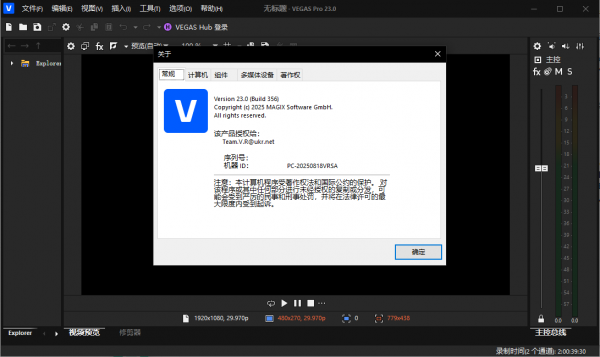
MAGIX VEGAS Pro 23 新功能
1、UI 界面更新
在默认布局下,23 和 22 的界面差异:
2、OFX 关键帧的时间轴包络和自动化录制
允许在时间轴上显示和编辑视频事件/轨道的 OFX 关键帧。同时也支持在播放过程中,拖拽预览窗口中的控件,来实现关键帧自动化录制的功能。
3、窗口的底停靠和左右停靠
软件的布局是能自己调整成喜欢的布局的。按住 Ctrl 拖拽窗口可以把窗口拉下来,也可以让窗口停靠。不过,旧版 VEGAS 中,的窗口停靠区域只能位于时间轴的上方,其余部分均无法作为停靠区域使用。23 更新后,允许你分别在时间轴的上、下、左、右都停靠任意窗口。
比如要剪竖屏,则可以使用类似于以下图中的窗口布局:
下左右都塞满:
4、音频效果器 Modern EQ
新版自带了一个叫「Modern Equalizer」的 VST3 音频插件,属于 EQ 效果器。界面上类似于 FabFilter Q 系列,不过功能是比 FabFilter Q 少一些的,这个没办法。
5、新的颜色分级面板
旧版的颜色分级面板会强制使用默认布局,并且占用时间轴的底部区域,新的颜色分级没这个问题了,能作为一个独立窗口弹出。
6、新的渲染窗口
图标更大,功能更多,分类更明确。比如可以按照与项目属性的匹配程度进行排序。
MAGIX VEGAS Pro 23安装教程
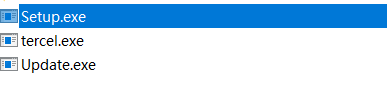
1、安装setup;
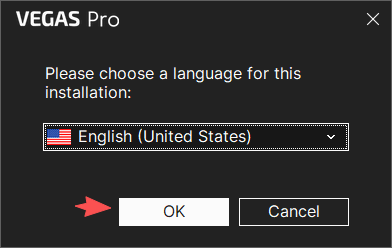
2、默认语言,点击ok继续安装;
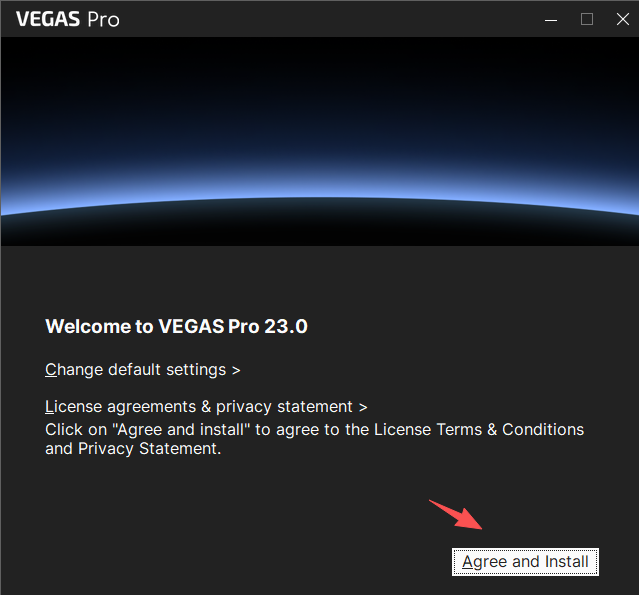
3、同意安装;
4、把启动项暂时关闭,点击finish结束安装;
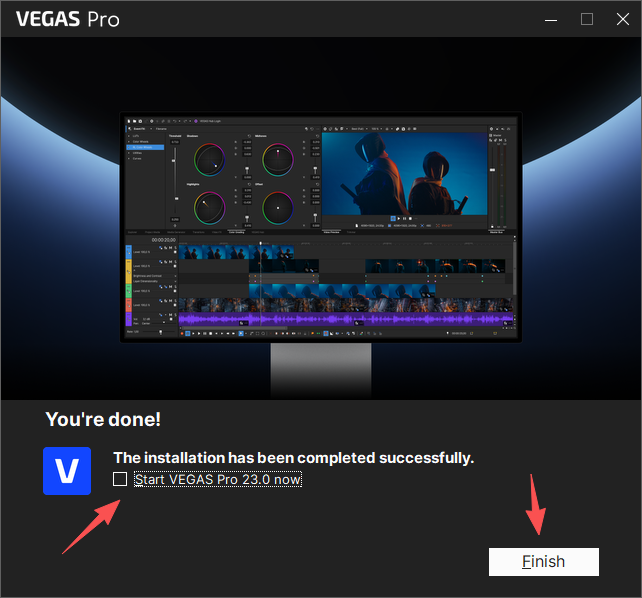
5、然后安装安装update;
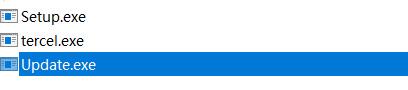
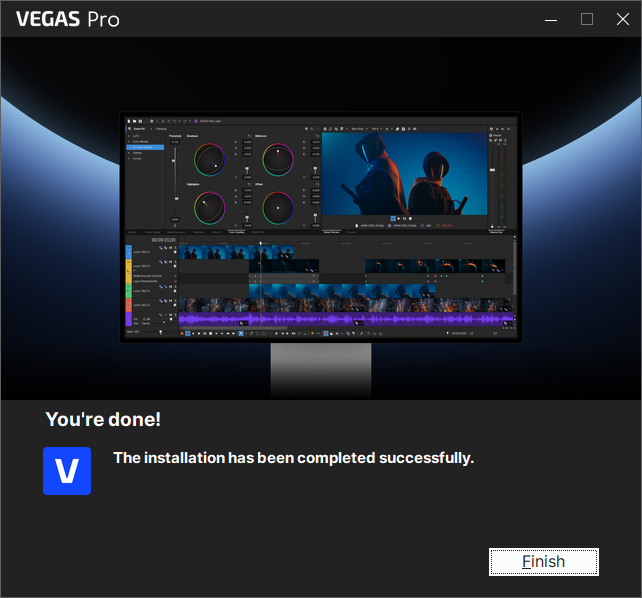
6、更新程序安装结束后,点击关闭;
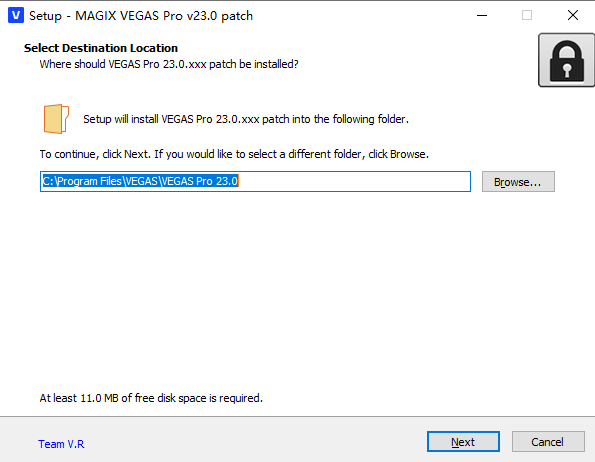
7、然后复制tercel.exe到MAGIX VEGAS Pro 23安装目录下运行,默认路径:C:Program FilesVEGASVEGAS Pro 23.0,然后点击next安装;
8、重启电脑;
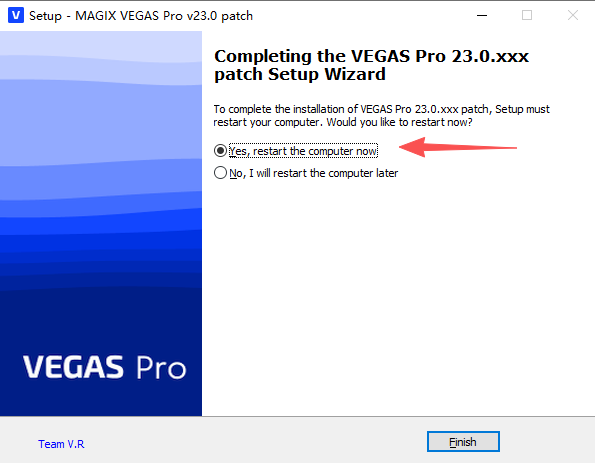
9、打开软件,发现成功安装了。
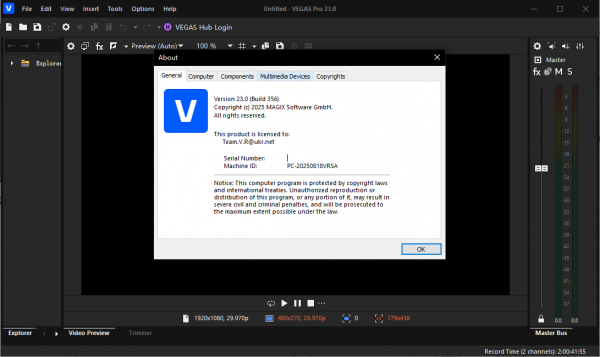
MAGIX VEGAS Pro 23中文设置如下:
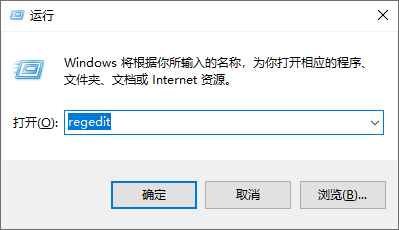
1、按win+R键,输入regedit;
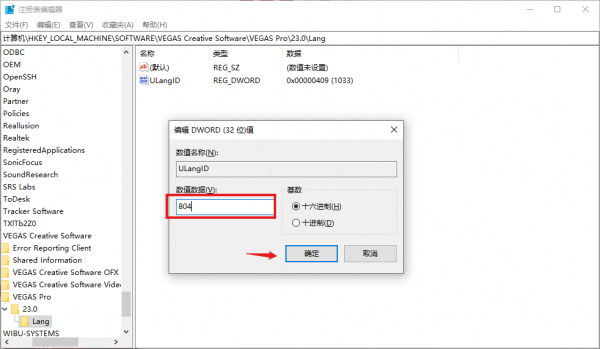
2、计算机HKEY_LOCAL_MACHINESOFTWAREVEGAS Creative SoftwareVEGAS Pro23.0Lang,把数值改为804;
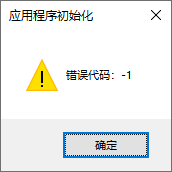
3、运行软件,报错,不用理会;
4、打开C:Program FilesVEGASVEGAS Pro 23.0language,把local_en_US.cfg改成local_zh_CN.cfg,注意大小写不能错;
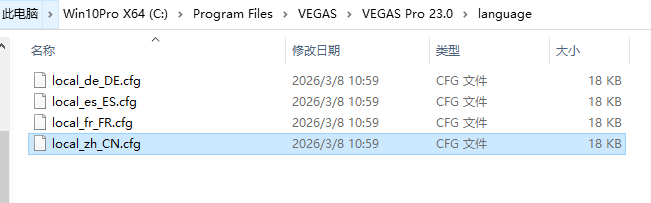
5、再次运行即是中文版。