 Movavi Video Editor Plus 2025破解版
 Movavi Video Suite中文版
 Movavi Video Converter中文版
 avs video remaker中文版
 HitPaw Video Enhancer中文免费版
 万彩录屏大师中文版
 ffmpeg joiner中文版
 威力导演2026旗舰版
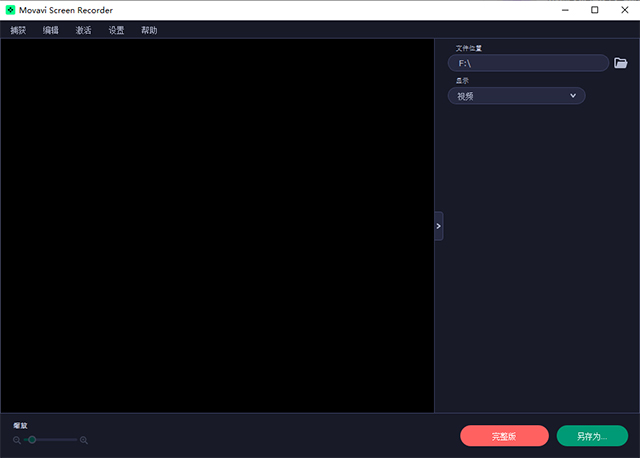
movavi screen recorder官方版是一款非常给力的屏幕录像软件,该软件拥有视频剪辑功能,比如:裁剪、截取片段、调整音量等等,可以随意进行切换,没有任何局限。此外,允许导出的录像格式为:MP4,AVI,MOV,MKV,GIF,MP3等等各种主流格式,无需担心不兼容的情况发生。并且,也能够添加片头和音乐,十分方便。同时,可以保存实时聊天和电话会议,这样就不用担心忘记的情况发生了。值得一提的是,今天我给大家带来的是“movavi screen recorder中文版”,该版本就不用为看不懂而忧愁了。不仅如此,屏幕截图可以通过社交网络共享,非常强大。除此之外,加载速度快,打开就可以使用,无需等待太长时间。感兴趣的朋友还在等什么,心动不如行动,快来下载体验!
软件功能
1、获屏幕视频
2、编辑您的视频剪辑
3、在 Web 上共享捕获的视频
4、录像程序使用教学和演示
5、保存网络研讨会和在线会议
6、捕获流视频和音乐
7、同时捕获系统和麦克风声音
8、添加片头和音乐
9、保存实时聊天和电话会议
软件亮点
1、创建截屏视频
拿起您的麦克风、网络摄像头和系统声音。同时或分别录制屏幕和音频。
2、预约录制
选择开始视频截屏的日期和时间。设置捕获时间限制。
3、显示按键和鼠标
向观众展示您的键盘并在录音中设置鼠标显示。
4、在视频上画画
在录制过程中在视频上绘图。将重要的绘图添加到您的教程中,并使视频更具吸引力。
5、只录制音频
与屏幕录制分开录制来自计算机或麦克风的声音。
6、捕获您的网络摄像头
无需录制屏幕即可捕获网络摄像头输出。
movavi screen recorder最新版怎么录入耳机声音
步骤1、下载并安装我们的屏幕录像机
下载安装文件,双击它,然后按照屏幕上的说明进行操作。
步骤2、调整视频和音频设置
在右侧的“屏幕录像机”控制面板上,单击“屏幕录像”按钮。选择记录区域:使用光标将其框住,在窗口上对其进行框住,或者在所有窗口外单击以记录整个屏幕。确保已出现彩色框。
如果要录制有声视频,请选中系统音频按钮。当其显示为绿色时,将记录声音,因此如果按钮为灰色,则单击它。如果要添加语音或其他外部声音,请单击“麦克风”按钮,该按钮也将显示为绿色。单击开始录制开始。
步骤3、用音频捕获屏幕
倒数3秒。您可以使用“暂停”和“停止”按钮控制录制过程。单击停止后,将显示预览窗口。
步骤4.修剪(可选)并保存捕获的剪辑
在此窗口中,您可以修剪视频剪辑中不需要的部分:对于这些部分中的每个部分,将位置标记放置在开始处,然后单击“剪切”,然后将标记移到片段的末端,然后再次单击“剪切”。使用标记选择不需要的部分,然后点击删除片段。对要删除的所有段重复上述操作。当您喜欢最终的视频时,请点击另存为。
从格式列表中选择一种输出格式,然后点击保存。你完成了!
常见问题
1、可以录制声音吗?
是的,可以录制声音,还可以从麦克风中捕获声音。
2、软件能够离线工作吗?
是的,屏幕录像机可以离线工作。您无需互联网连接即可录制屏幕并保存视频。
3、在我的电脑上安装屏幕录像机安全吗?
非常安全,软件使用起来完全安全。你不会有恶意软件或黑客问题。
4、我可以同时录制两个流吗?
是的,你可以。
系统要求
1、操作系统
微软®的Windows®7/8/10/11最多最新的补丁和服务包安装
2、处理器
Intel®、AMD®或兼容的双核处理器、1 GHz
3、展示
1280×768 屏幕分辨率32 位色
4、内存
2 GB 用于 Windows 7/8/10/11
5、硬盘空间
300 MB 可用硬盘空间用于安装,2GB用于正在进行的操作
更新日志
新的屏幕录制功能和改进。