 KeyShot 10序列号
 ScreenCamera中文版
 小旺AI截图中文版
 cdr2021绿色精简版
 picedit图片编辑器 v3.5.0中文绿色版
 Adobe Photoshop CS5中文版
 Helicon Focus电脑版
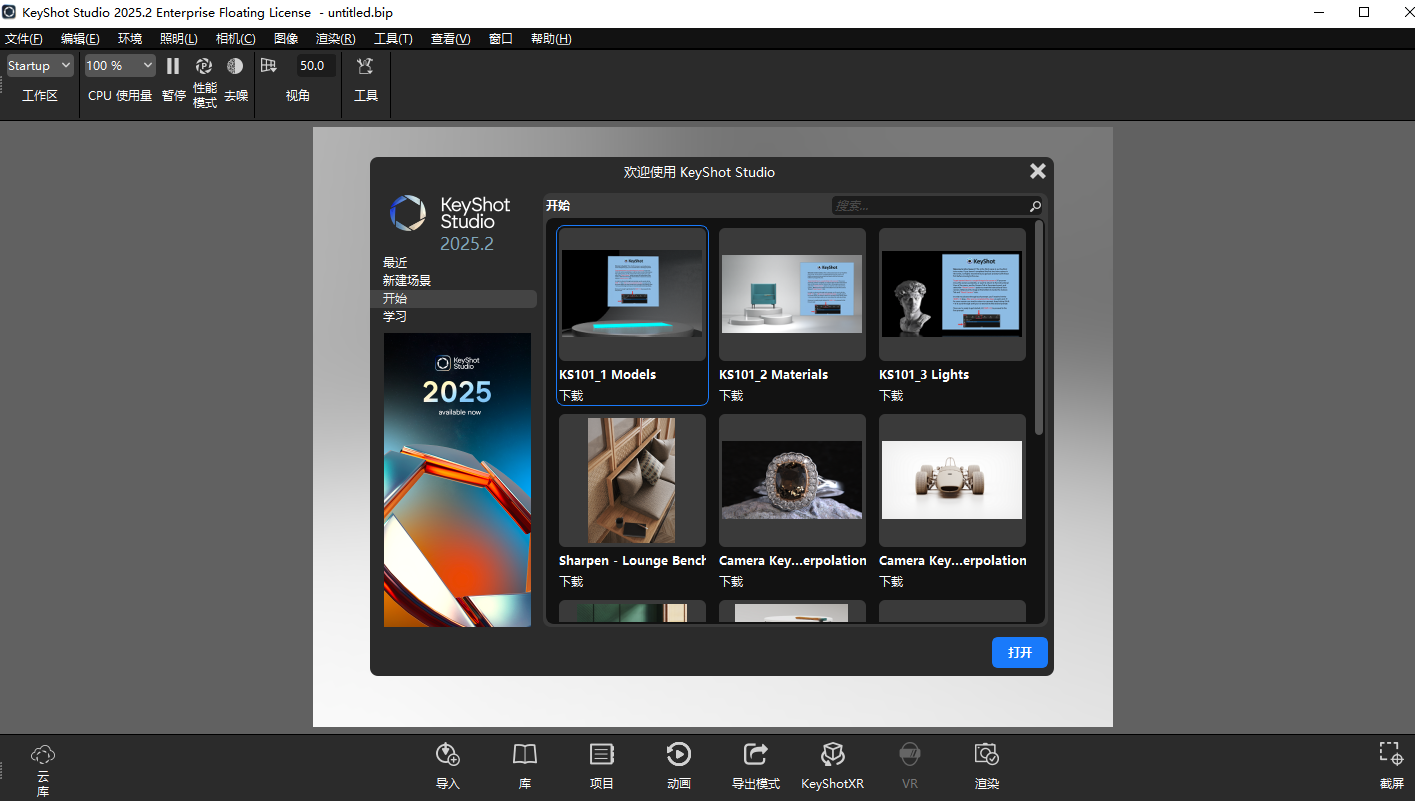
KeyShot Studio 2025.2免费版是一款特别强大的3D渲染软件,提供给用户实时的渲染效果,不少的专业人士都在使用,它有着简单功能丰富的用户界面,运行速度非常快速,它无需任何复杂的设定就能产生相片般真实的3D渲染影像,创建各种神奇的渲染和动画效果。软件具备独特的渲染技术,可以让各种材料、灯光和相机的所有变化显而易见,它可以创造出高质量的视觉效果,满足所有人的可视化需求,不少的专业人士都在使用,它可以为经验丰富的用户提供了所有高级功能,能够在几分钟内实现非常逼真的效果,让人特别惊喜。软件使用简单,不管你是新手还是专业人士都非常不错,是你不可缺少渲染工具,内置专门的新手教程,即使你没用过也能快速上手。软件能够适用于各种不同场景,它的渲染速度超级快,可以让用户的工作流程更加流畅,大大提高工作效率,有需要的朋友快来本站下载吧!
KeyShot 2025.2新功能
1、使用Light Layers进行更快的微调
如果你曾经需要做出照明妥协,那么这个新工具非常适合你。通过Light Layers,你现在可以限制原始光对选定表面和部分的影响。这意味着你可以为每个部分简单地调整出完美的照明效果。
设计师在灯光设置的最后阶段会发现这个特别有用,此时整体的灯光设置已经建立,目标是调整场景中不同部分的高光,而不需要花费大量时间在妥协上。
2、使用随机化节点实现背景物体的即时变化
没有什么比一个平淡无奇、重复的背景看起来更不现实,但谁愿意花时间调整单个地板瓷砖或木板呢?如果你的目标是自然的变化,那么新的随机化节点工具正是你需要的。
现在在材质图中,随机化节点允许您快速在材质内部创建随机变化,打破重复模式。材质图现在可以使用新的“随机值”、“随机纹理”和“随机颜色”节点来生成每个材质实例都独特的随机性,这意味着每个应用材质的部分看起来都不同,而不需要任何单个原始材质的副本。
这些节点的随机数可以以许多创造性的方式使用:与材料图中的所有其他节点一样,它们可以连接到许多不同的节点,并驱动不同的参数。请看下面的前后对比图。
3、性能更快的KeyShot云库
包含了更新的云库。新的云库替换了旧版库,并带来了更快的性能、增强的安全性和更多来自我们合作伙伴的高质量内容。
4、AMD GPU 更新
引入了使用选定 AMD 图形解决方案进行渲染的功能,提供了比以往任何时候都更多的灵活性和兼容性。现在支持 AMD Radeon PRO W7000 系列、Radeon AI PRO R9700 以及 AMD Ryzen AI Max PRO 和 Ryzen AI Max+ PRO。*
*此功能目前正在积极开发中,并将在2025.2 版本中以公开测试状态提供。
5、改进的颜色选择器
改进的拾色器在选择颜色、创建和管理多颜色以及链接或取消链接颜色时更加方便。
6、新的潘通二元性调色板
包含了来自 PANTONE 双重色彩调色板的 175 种新颜色,这是一系列新的时代粉彩和阴影。这些颜色适用于颜色库中的棉质和塑料 PANTONE 调色板。
7、新的KeyShot for Solidworks插件
新的插件解决了贴花消失的问题,因此您可以可靠地导入标志、标签等。
KeyShot 2025.2免费版安装激活教程
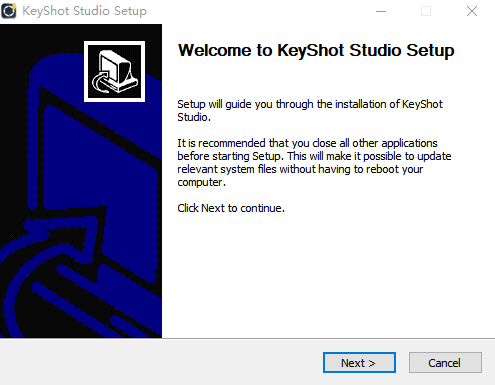
1、在本站下载并解压,双击运行“keyshot_studio_win64_2025.2_14.1.0.154.exe”,进入安装向导,点击【Next】
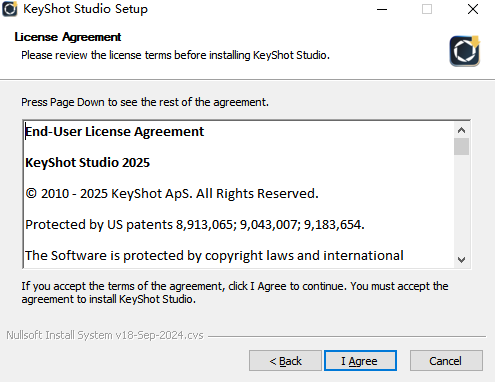
2、点击【I Agree】
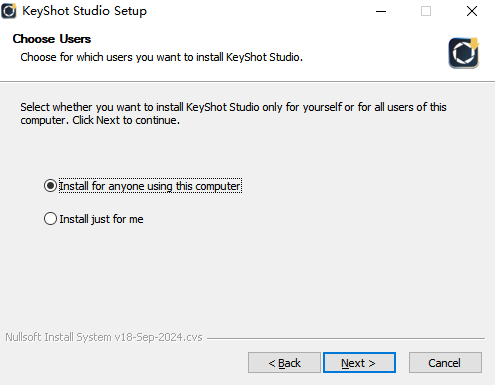
3、选择为哪些用户安装,点击【Next】
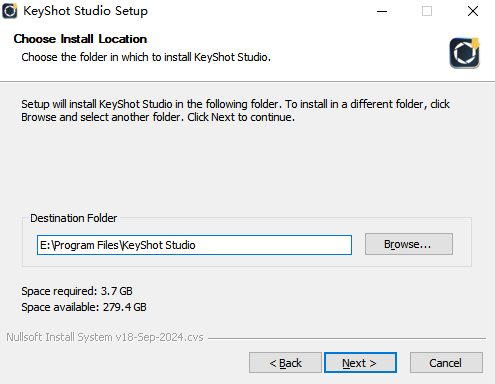
4、选择软件安装位置(将C盘改为E盘,用户可根据自身需求选择),点击【Next】
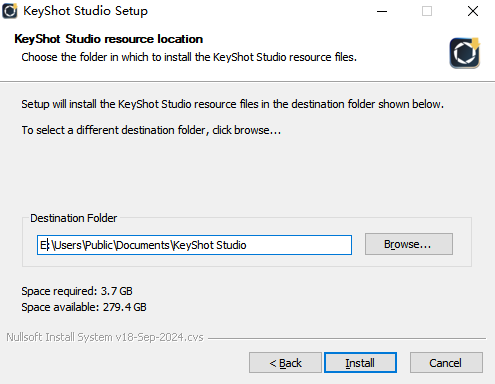
5、点击【Install】
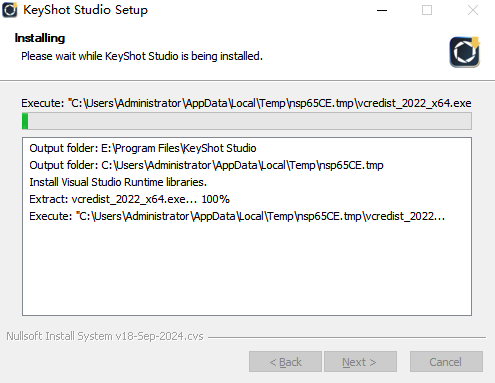
6、软件安装中
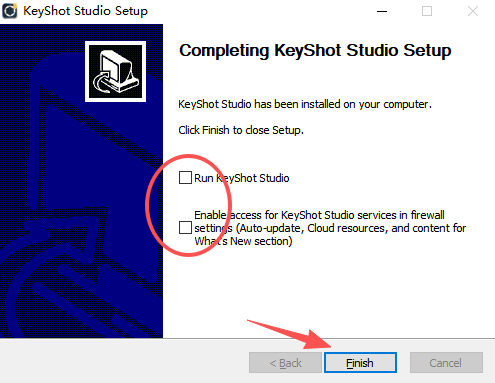
7、安装完成,取消勾选,点击【Finish】
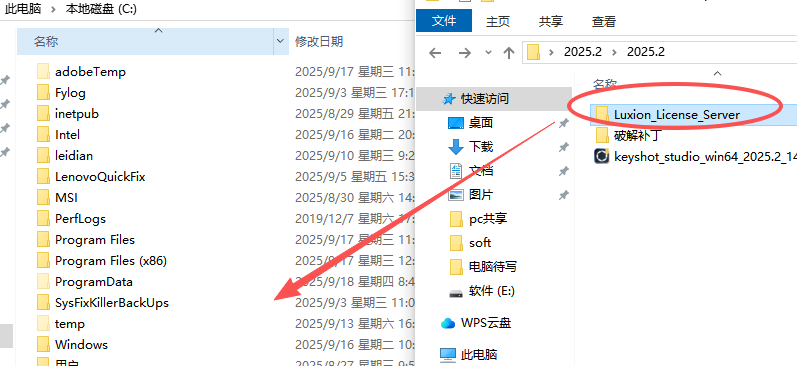
8、Luxion _License _Server文件夹粘贴到C盘根目录下
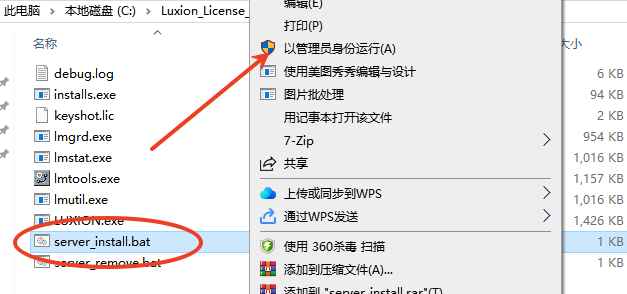
9、选中“server install.bat右键以管理员身份运行
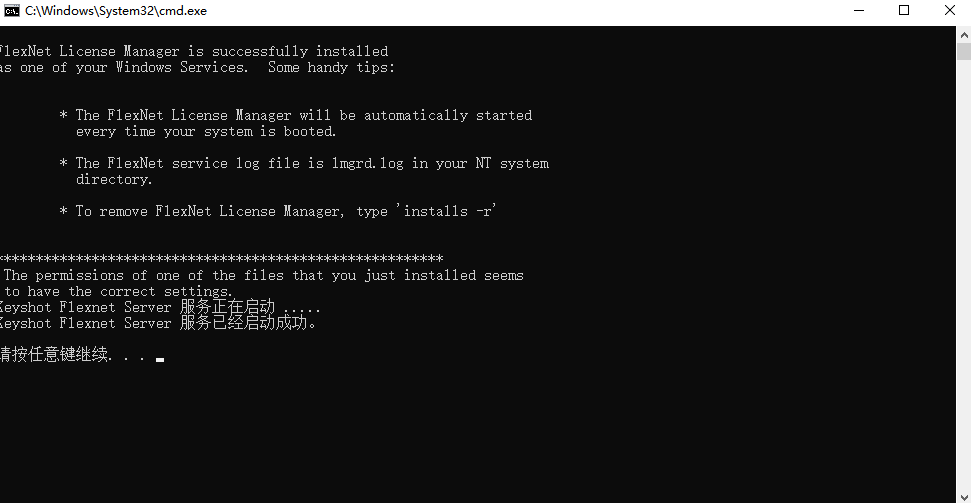
10、看见启动成功,点击“X”
11、将KeyShot Studiobin文件夹下的dll文件复制到安装目录下,点击“替换目标中文件”,如图:
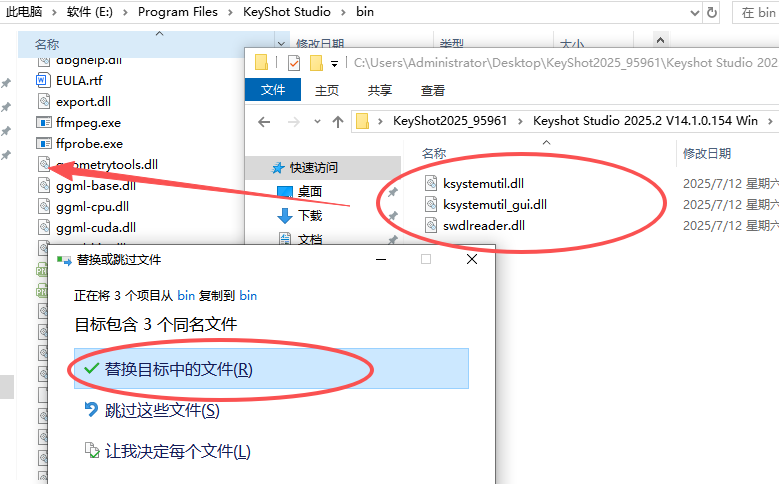
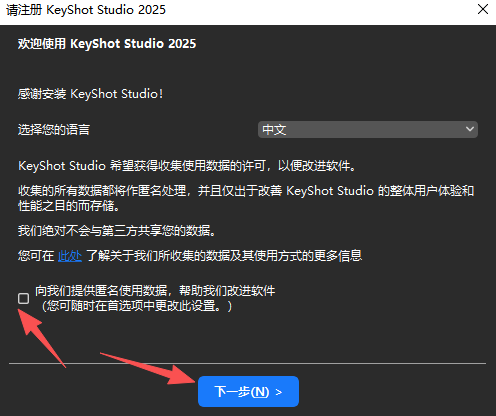
12、运行软件,点击下一步
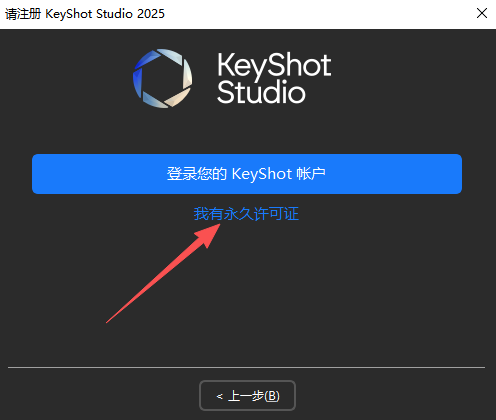
13、点击【我有永久许可证】
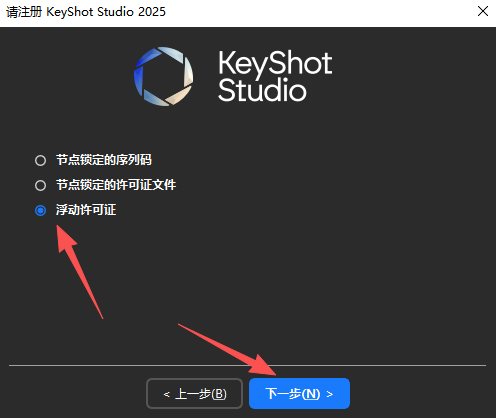
14、勾选【浮动许可证】,点击下一步
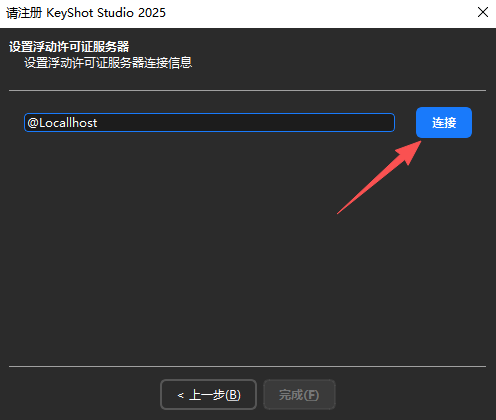
15、输入【@Locallhost】,点击【连接】
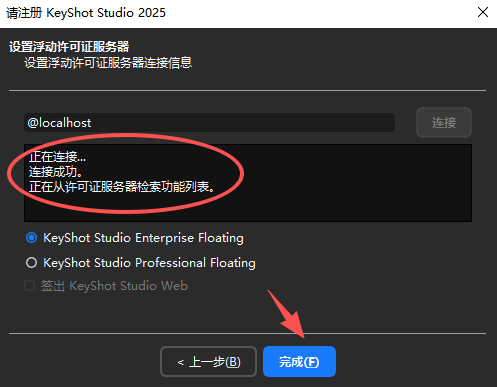
16、连接成功,点击【完成】
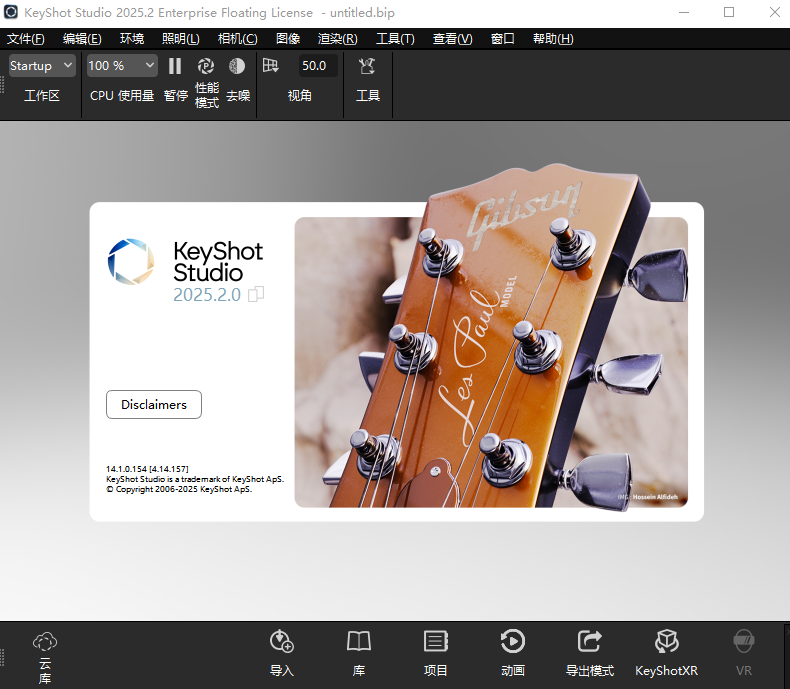
17、至此,软件安装激活完成,所有功能均可免费使用!
软件功能
1、导入30+种3D文件格式
2、免费CAD插件/实时链接
3、基于CPU的实时光线跟踪
4、基于GPU的实时光线跟踪
5、渐进式同轴照明
6、科学准确的材质
7、800+材质预设
8、在线资源共享的云库
9、Axalta Paints/Mold-Tech 纹理塑料
10、散射介质/容积图(支持.vdb)
11、剖面图
12、多层光学/测量材料(AxF,XML)
13、材料导入(Substance Painter、u3m)
14、材料模版
15、Textureable,Unit-Aware材料属性
16、颜色/镜面/凹凸/不均匀纹理图像
17、图像纹理/程序纹理
18、交互式标签映射/标签材料
19、Pantone/RAL/CIE Lab颜色
20、基于图像的照明(HDRI)
21、50+HDRI环境预设
22、物理照明(区域、点、聚光灯、IES)
23、背板图像/前板图像
24、图像样式/色调映射
25、降噪
26、产品模式/室内模式渲染方法
27、交互式场景树
28、交互式相机控制
29、相机景深
30、相机漫游模式
31、相机移位模式
32、图形边缘
33、屏幕截图
34、无限制的实时/输出分辨率
35、渲染输出图像编辑器
36、可自定义的用户界面
37、可自定义的热键
38、工作区
39、保存提醒/备份修订
40、背板透视匹配
41、带Baking功能的智能导出(USDz,GLB,gLTF,3MF)
42、材料图
43、多介质
44、几何着色器(置换,剥落,气泡,模糊)
45、RealClothTM编辑编织图案
46、全景相机(Cube Map,Spherical)
47、模型集
48、工作室
49、配置器/材料方式
50、交互式HDRI编辑器/Sun&Sky
51、几何工具(UV展开,扭曲法线,重新重置)
52、几何查看器
53、NURBS光线追踪
54、区域渲染(定时/离线)
55、渲染队列
56、渲染通道和渲染层
57、Python脚本
58、相机/零件/材料/环境动画
59、关键帧动画
60、相机/对焦切换事件
61、视频地图纹理
62、变形动画支持
63、电影输出(Quicktime,AVI,FLV)
64、导出到ZPR/STL/OBJ/FBX
65、实时立体渲染
66、FlexNet 服务器(Windows,Mac OS X,Linux)
67、浮动许可证管理器/借用
68、Web Configurator / 交互式HTML KeyShotXR输出
69、32核网络渲染
70、西门子NX插件
常用快捷键
新建文件:【Ctrl】+【N】
保存文件:【Ctrl】+【 S】
打开文件:【Ctrl】+【O】
退出文件:【Ctrl】+【Q】
主菜单:【空格】
材质库:【M】
参数显示:【H】
全屏模式:【F】
保存视角:【P】
实时显示控制:【Shift】+【P】
打开环境贴图(HDIR):【Ctrl】+【E】
打开背景贴图:【Ctrl】+【B】
截屏:【P】
渲染:【Ctrl】+【P】
暂停或继续渲染:【Shift】+【P】
显示所有部件:【Ctrl】+【U】
自由旋转:【Shift】+【Alt】+【Ctrl】+【中键】
缩放模型:【Ctrl】+【 Shift】+【Alt】+【右键】
水平移动:【Shift】+【Alt】+【左键】
垂直移动:【Shift】+【Alt】+【Ctrl】 +【左键】
旋转摄像机:【左键】
平行移动摄像机:【中键】
前后移动摄像机:【Alt】+【右键】或【Alt】+【中键】
选择材质:【Shift】+【左键】
在模型上编辑材质:【双击左键】
将材质库中的材质赋予模型:【拖动】或 【Shift】+ 【左键】点击材质球,然后【Shift】+【右键】点击模型
赋予材质并连接:【Shift】+【Ctrl】+【右键】
环境可见性开关:【E】
清除背景贴图:【B】