 Fotosizer中文版
 ReaConverter Lite中文版
 精雕Artform(CAD软件)
 万彩易绘大师官方版
 sharex中文版
 CorelDRAW(cdr)2019中文修改版
 IrfanView绿色版
 天正建筑2019
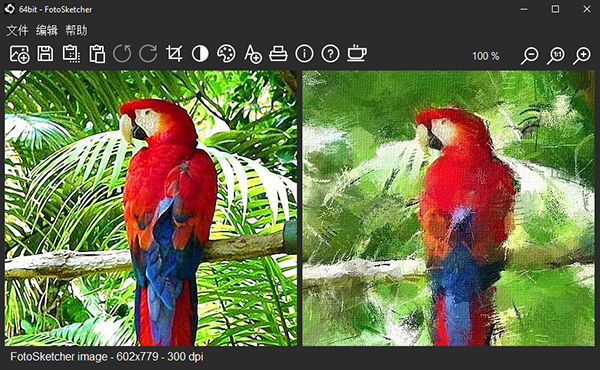
FotoSketcher官方版是一款非常受欢迎的图片像素化软件,该软件提供了铅笔素描效果、水墨效果、油漆效果、风格化效果等等效果,给用户带来不一样的体验!此外,这里的对比度,锐化,亮度,色彩饱等等都是可以进行自定义的,用户想怎么调整就怎么调整,满足不同人群的需求。并且,支持bmp、jpg、jpeg等多种格式的图片,无需担心不兼容的情况发生。同时,还有实时预览功能,可以知道是不是自己想要的效果了。而我今天给大家带来的是“FotoSketcher中文版”,该版本就不用为语言不通而忧愁了。不仅如此,也可以给图像添加水印,这样就不用担心被白嫖了。除此之外,颜色强度也是可以随意进行增加的,没有任何拘束。觉得这款软件不错的朋友还在等什么,快来下载体验吧!
软件功能
1、支持转换为彩色的铅笔素描。转换后的图片可以.jpg格式保存。
2、支持bmp、jpg、jpeg等多种格式的图片。
3、支持图像的进一步调整。
界面介绍
1、这是缩放指示器,点击百分比数值,可手动输入所需缩放比例(5% 至 1000%)。
2、左键单击左侧放大镜图标,将缩小图片。按住鼠标左键不放,会继续放大缩小。实用技巧:右键单击该图标可快速缩小!
3、左键单击中间放大镜图标,缩放比例将恢复至 100%。右键单击该图标,则图片会自动缩放至最适合其所在面板的尺寸(对大尺寸图片非常实用)。
4、没错,你猜对了,右键单击这个图标也有惊喜
5、点击并拖动分隔线,可调整两个面板的尺寸。实用技巧:双击分隔线,两个面板将自动恢复至默认宽度。
你可能知道可以点击并拖动图片移动位置,但你知道双击图片可显示全屏预览吗?
FotoSketcher最新版使用教程
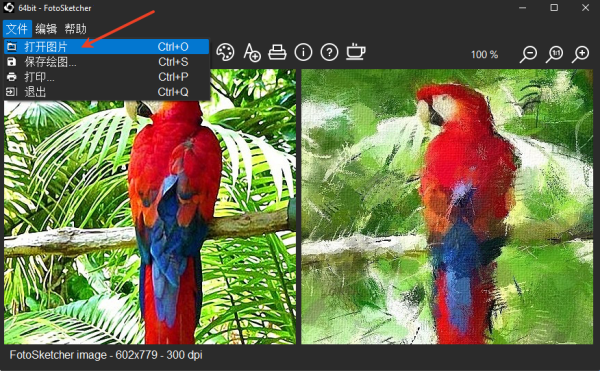
1、进入该软件之后,点击文件,打开图片,选择一张你要编辑的图片。
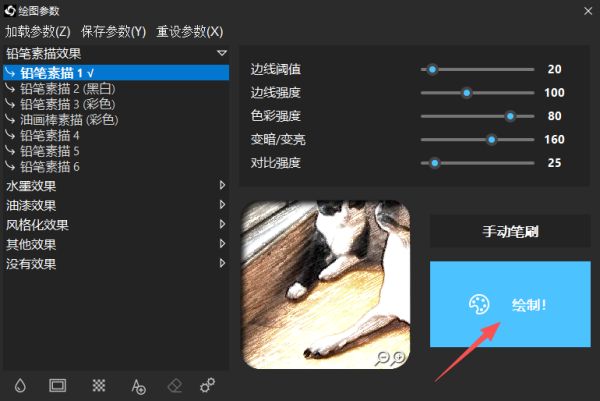
2、调整绘图参数,比如铅笔素描、边线阈值、对比强度等,点击绘制,便会开始处理。
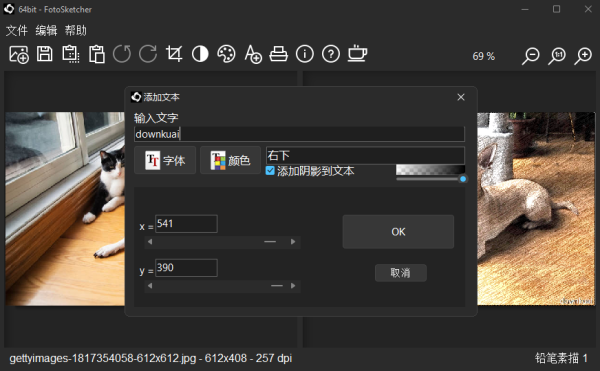
3、绘制完成之后,用户可以给图片添加水印,支持在多个位置添加,然后点击ok。
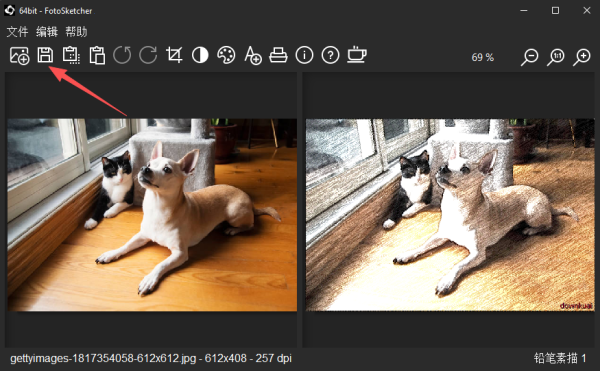
4、对于处理完以后的效果图,点击左侧第二个按钮,保存图片即可。
快捷键
撤销 Ctrl+Z
重做 Ctrl+Alt+Z
复制绘图到剪贴板 Ctrl+C
从剪贴板粘贴图像 Ctrl+V
左右图像互换 F12
设为壁纸 Ctrl+W
修改源图像 F9
调整源图像 Ctrl+R
向右旋转 R
向左旋转 L
自动对比度和锐化 Ctrl+A
反转颜色 Ctrl+1
绘图参数 F10
添加文本 Ctrl+T
批量处理 Ctrl+B
脚本 F5
更新日志
新增 Pencil sketch 4 特效(黑白或彩色)。
增强 Pen & Ink sketch 1 效果。
部分界面增强。
修复 ini 文件保存问题。
支持在 Windows 7 状态栏显示处理进度。