 录屏终结者中文版
 福昕PDF阅读器老版本 Foxit PDF Reader 2.0.1316 绿色旧版本
 串口调试助手SComAssistant
 xilinx vivado 2018.2免费版 Win/Linux双版本
 八方旅人2修改器风灵月影版
 CAD Exchanger免费版
 盗贼遗产2电脑版
 神州志西游PC中文版
嗨格式视频转换器官方版是一款功能特别全面强大的音视频转换工具,能够支持多种不同格式的音频和视频转换,各种常见的格式都可以在里面相互转换,可以满足用户对不同音视频格式的需求,转换速度快速高效,备受用户的好评。软件有着非常清爽的界面,使用操作简单,只需要将视频或者音频添加进来,然后选择好需要转换的格式,点击开始转换等待转换完成即可,简单两三个步骤就能完成用户的需要,简直不要太强大。不仅如此,软件还支持批量转换任务,如果你需要转换的视频有很多,它可以直接为你高效处理,一次性完成所有,在并且在转换中还不会影响到原来视频或者音频的质量。软件具有预览功能,意味着用户在转换文视频前还可以进行预览,不管是小视频还是大视频都可以快速预览进行转换哦!除了转换功能外,软件还有视频压缩、视频水印等功能,同时可以满足用户一些简单的视频编辑需要,有需要的小伙伴欢迎来本站下载!

软件功能
MP4格式转换
视频MP4格式转换,高精度转换清晰无模糊卡顿
支持多格式多设备一键转换。
MP3格式转换
支持音频MP3多种格式互转,高速转换音频保留
原有音质,批量操作功能强大!
视频智能压缩
视频批量压缩,自由选择压缩模式,支持视频、GIF
图片、PDF等文件,省时又高效。
视频音频提取
支持多种音视频格式,智能识别原声提取,音频一键
快速分离,性能稳定有保障。
视频转GIF
任意分段选取视频,对画面进行缩放、帧率等设置
瞬间转为GIF,无须漫长等待
视频水印
视频添加文字或图片水印,可一键添加,
高效处理,轻松搞定加水印问题。
嗨格式视频转换器安装教程
1、从本站下载安装压缩文件,解压,找到“HGSVidConversion_742671D7.exe”双击;
2、点击运行开始运行安装;
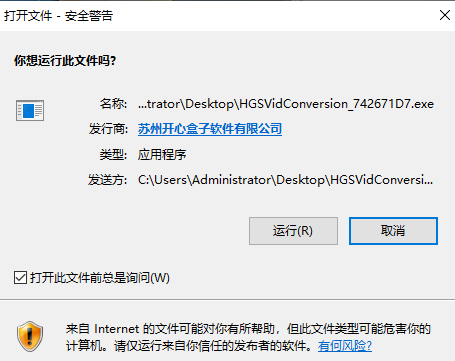
3、勾选用户使用协议,点击立即安装;

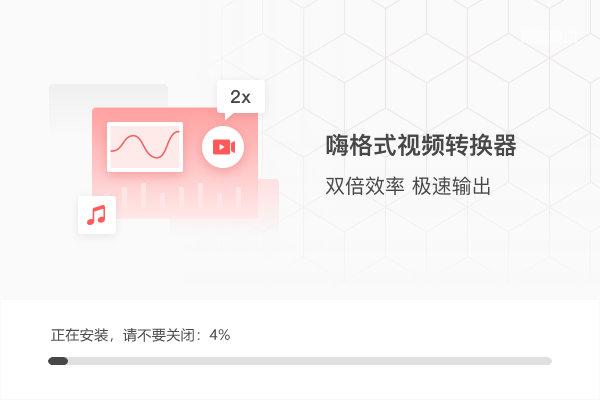
4、等待安装进程;
5、安装完成,点击立即体验;
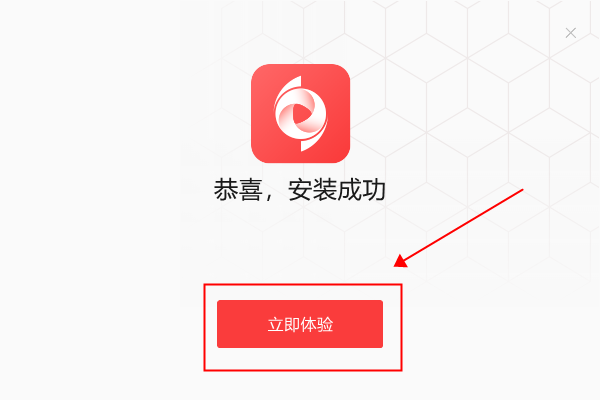
6、即可开始使用软件。

嗨格式视频转换器视频转GIF教程
步骤1:
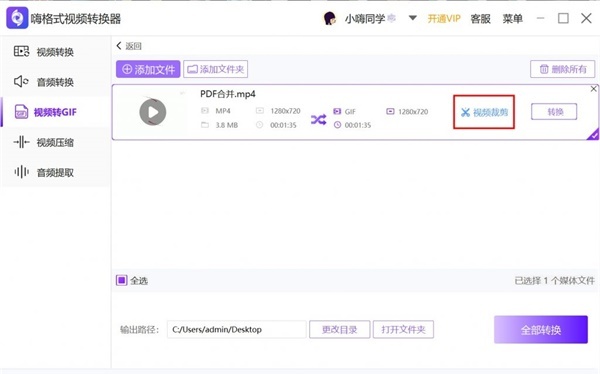
首先,我们需要打开已安装好的软件,选择【视频转GIF】功能;

步骤2:
进入视频转gif的页面后,将视频添加至软件中,点击【视频裁剪】选项;
步骤3:
选择需要截取的时间段,点击【添加到列表】,然后点击【确认】;

步骤4:
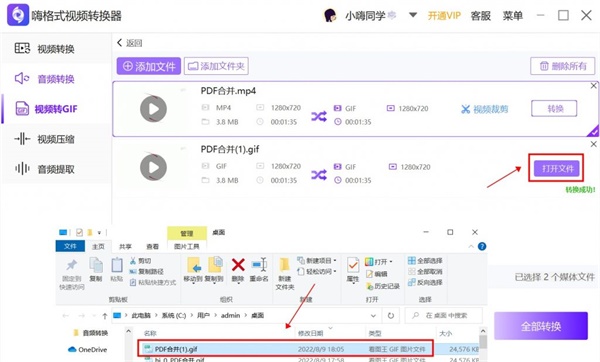
最后,点击【转换】按钮,在【打开文件】中,就可以找到转换成gif格式的视频放置目录位置了。
以上就是关于视频怎么弄成gif的相关回答内容了。有需要想要将视频转换GIF动态图片的小伙伴赶紧尝试看看吧!