 CrystalDiskMark中文版
 Hasleo EasyUEFI企业版 v4.5绿色中文单文件版
 OSForensics(数据恢复工具) v5.2免费版
 Drive Image中文修改版
 Defraggler中文版
 HWiNFO硬件检测中文绿色版
 wallpaper engine免费版
 优启通(EasyU) v3.3.2019.0123官方最新版
crystaldiskinfo是行业内非常优秀的一款硬盘检测工具,兼容性超级好,可以支持各种各样的电脑系统,电脑的参数以及型号都能一清二楚,它可以帮助用户实时监测电脑硬盘的健康状态,遇到问题可以及时告知你。我们都知道电脑里的各种数据都在硬盘当中,因此硬盘的健康状态是很重要的,用户需要时刻注意硬盘情况才行,今日小编带来的这款软件可以智能检测硬盘情况,它有着非常清爽的界面,支持简体中文语言,为了让你们使用更加方便,小编带来的是crystaldiskinfo绿色版,该版本无需安装,解压以后双击就能直接运行,进入到首页中你就可以迅速读到系统硬盘的详细信息,包括接口、转速、温度、使用时间等。软件可以根据系统每日的运行为硬盘做出评估,随时诊断硬盘情况,当硬盘快要损坏时还会发出警报,这样即使你是硬盘小白也不用担心啦!

crystaldiskinfo使用教程
软件通过读取S.M.A.R.T了解硬盘健康状况。打开软件,您就可以迅速读到本机硬盘的详细信息,包括接口、转速、温度、使用时间等。
软件还会根据S.M.A.R.T的评分做出评估,当硬盘快要损坏时还会发出警报,支持简体中文。|
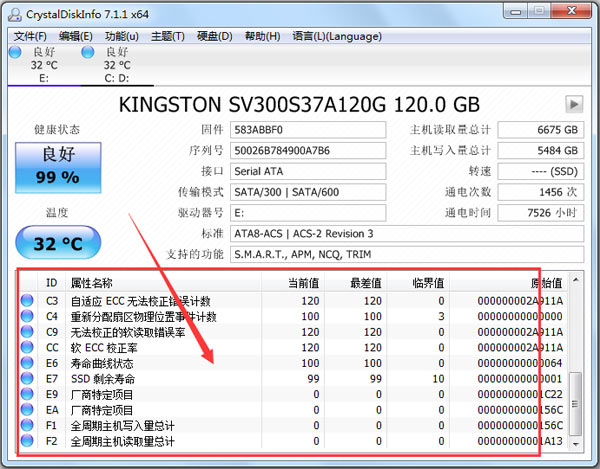
1、启动软件你会看到我们自己硬盘的一些基本规格参数和型号,其中【硬盘健康状态】恐怕是我们最为关心的数据的综合显示了。
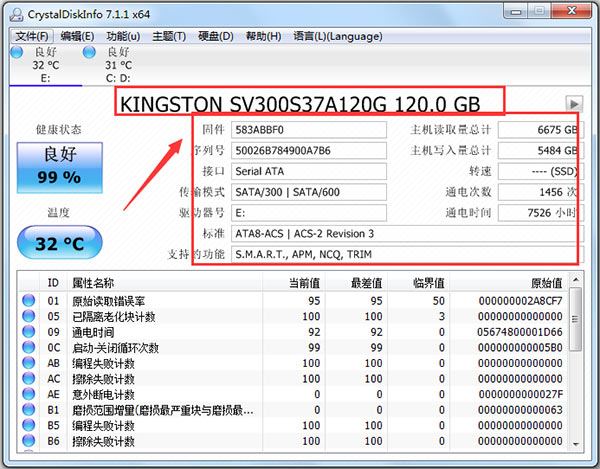
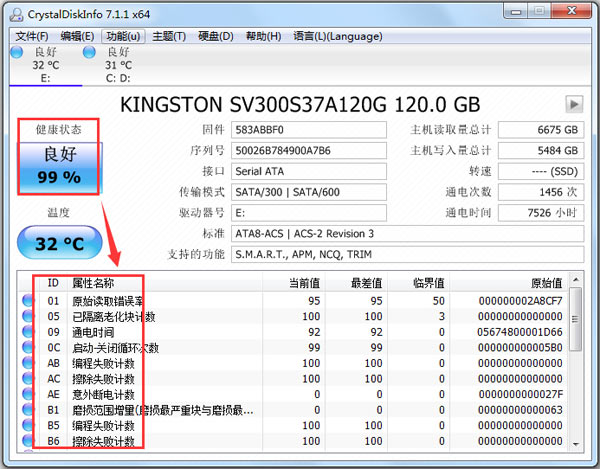
当然,若是良好的话那么你就不必去管他了,若是出现【黄色的警告】或是【红色的损毁】的话,这时你便可以从下栏的视窗列表中查看具体存在哪些错误以便你及时处理避免硬盘里面的资料丢失。
2、点击【功能】——【图表】,在这里以下拉菜单的方式将我们硬盘的各种相关信息以图表状的方式清晰的呈现在我们眼前。
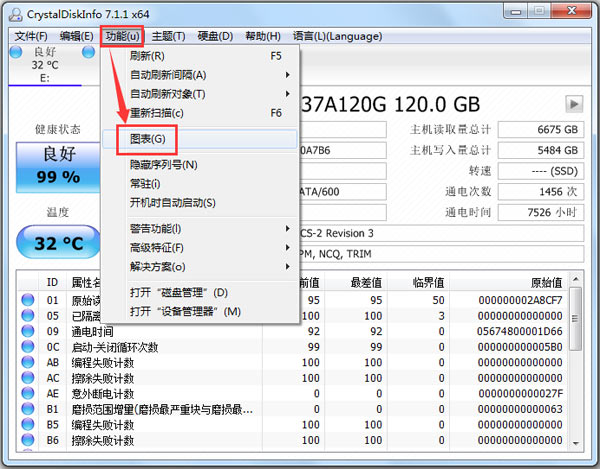
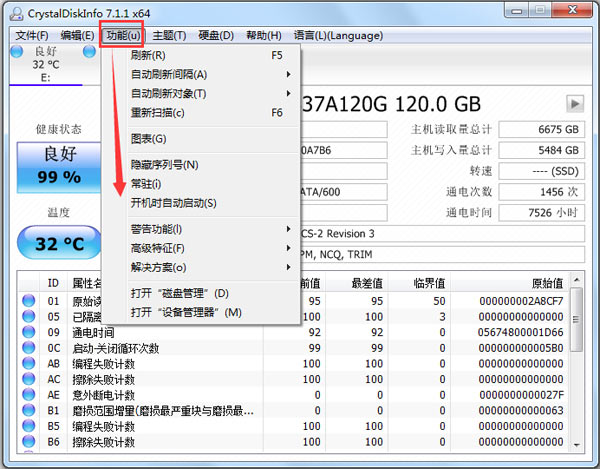
3、功能列表里还能管理磁盘和设备。
4、在软件的下方可以看到硬盘的各项数据,并显示出当前值、最差值以及临界值等,可以快速的对比出硬盘的健康状况。
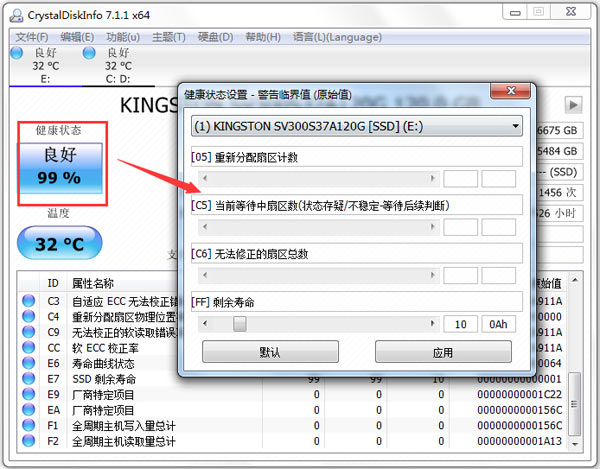
5、点击软件左侧的健康状态图标可以设置硬盘警告的临界值,当超过这个值软件就会发错警告。当出现警告才能设置警告临界值。良好情况下无法设置。|
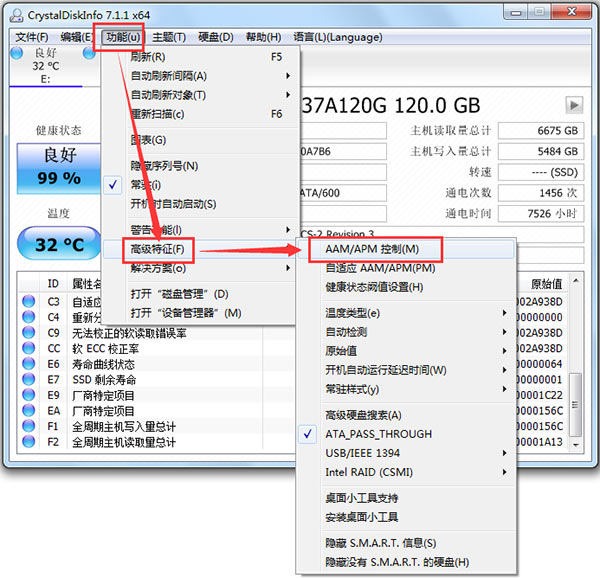
6、同样的在软件的高级特征中可以进行很多设置,其中的AAM/APM控制最重要。
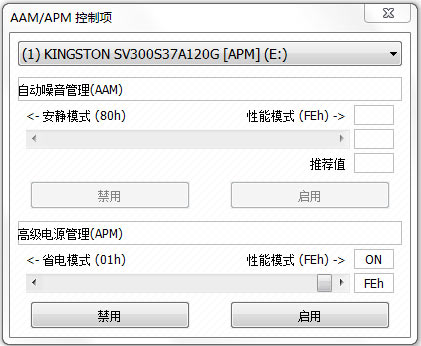
7、使用软件的合理设置自动噪音管理,AAM和高级电源管理APM可以让硬盘既保证性能又减少消耗。
软件特色
1、软件不但可以像同类软件那样显示硬盘信息,并且如果你一直运行它,你还可以看到这些信息的变化状况,这些资料将会用折线图显示出来。
如果你想要查看这些 统计资料,那么打开“功能”——“图表”,就可以了,但前提是你要运行这个软件一段时间,或者直接开机启动。不然你就只能看见一条直线了。
2、软件可以自动显示硬盘的健康状况。虽然很多软件可以显示硬盘信息,但是并不是每个人都可以看懂这些比较专业的术语的,所以这个软件会直接根据统计到的资料给硬盘的情况进行打分。
这样即使硬盘小白也可以非常了解它的情况,比如笔者运行后它直接显示“警告”,但是我一点也不慌,因为我重要资料都备份了。
3、软件拥有多国语言,并且免费。当然这其中也包含简体中文。
更新日志
v9.6.1版本
1、将滚动条更改为轨迹栏
2、修复了轨迹条的键盘行为(向上表示增加,向下表示减少)
3、更新的语言文件(繁体中文)
v9.6.0版本
1、添加了Phison USB NVMe支持
2、添加了“隐藏RAID卷”选项
3、修复了JMicron USB NVMe支持
4、更新核心库(Priscilla项目)
5、更新的语言文件