
 Total Image Converter中文版
 Total Commander免费电脑版
 Total Commander手机版
 Total Commander中文版
 dll修复小助手
 Ashampoo WinOptimizer 28免费版
 DLLEscort修改版
 Auslogics File Recovery官方版
Total Uninstall Pro中文版是一款特别专业的电脑软件卸载软件,能够帮助用户强力卸载程序,它最大的优势就是卸载不会有任何的数据残留问题,因此也受到了很多用户的喜爱,你有任何顽固应用无法卸载都可以试试它,定会让你惊喜。软件的体积不大,不怎么占用存储空间,有着很简约直观的界面,它可以为你分析电脑里的已安装程序,同时创建安装日志,以便于后续的卸载,还能精准的看到程序的其他详细信息哦!软件能够完美解决其他卸载程序卸载不彻底的问题,它可以针对任何不需要的程序就能行处理,快速干净的移除,而且能够支持批量卸载,一次性卸载多个顽固程序,效果也是完好的,不会打折扣哦!不仅如此,在你安装新程序的时候,软件还会监视新程序的安装过程,让用户能够随时了解程序安装期间对系统所做的更改,后续使用也会更加方便,非常好用的系统卸载利器,有需要的朋友欢迎前来下载!
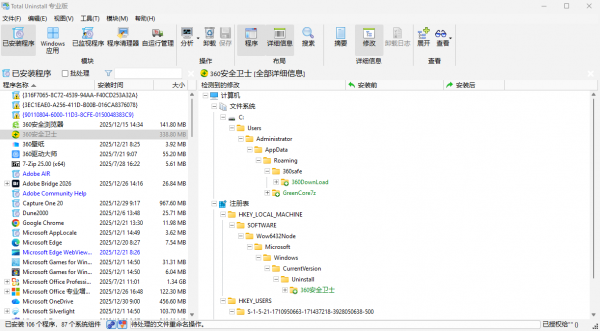
软件特色
1、精确分析已安装程序
使用“已安装程序”模块可以分析已安装程序并创建安装日志。这可用于执行彻底的程序卸载,即使没有自身卸载程序的帮助。
2、监视新程序的安装过程
使用“已监视程序” 模块可以帮助您监视新安装程序对您系统所做的更改。 便于您在没有自身卸载程序帮助的情况下彻底删除程序留下的文件。
3、安全清理系统
移除多余的文件和注册表项目。
4、管理自启动程序
管理 Windows 启动过程。控制随系统自启动的程序,服务和计划任务。 通过禁用不想要的自启动程序,使操作系统运行的更快速。
5、转移程序到新 PC 上
此功能与独立程序同等重要。引导 您将程序从一台计算机上转移到另一台计算机上。
软件功能
一、已安装程序模块
1、用于分析现有已安装程序并创建安装日志。 甚至不依靠程序自身的卸载功能,Total Uninstall 也能彻底卸载您不需要的程序。
您所要做的就是从已安装程序列表中选择要卸载的程序,软件会在几秒内完成分析,并以树状视图的形式显示要删除的文件、文件夹、注册表项以及注册表项值。 您可以通过查看分析结果的详细信息,移除您不需要的项目。软件在卸载已分析的程序时, 将优先使用程序自身的卸载程序,然后再使用卸载日志移除其他残留的内容。
二、已监控程序模块
1、用于监控新程序安装期间对系统所做的更改。在没有自身卸载程序帮助的情况下彻底删除程序留下的文件。
2、在新程序安装前,先创建一次系统快照。 程序安装完成后,再创建一次系统快照。 然后对比前后两个系统快照,以树状视图形式显示全部更改。标记所有已添加的、更改的和删除的注册表项和文件。 软件会保存这些更改,如果您决定卸载这些程序,那么它就会还原系统到卸载之前的状态。
三、清理程序器
扫描并安全的移除残留的项目。
Total Uninstall专业版使用教程
1、点击运行“TUportable.exe”程序。
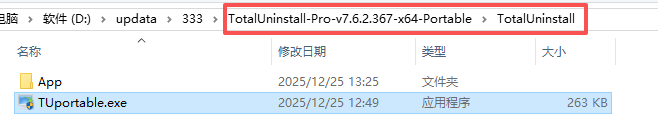
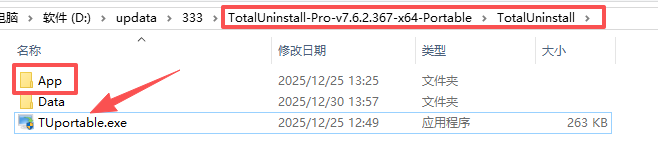
2、随后会多出个Data文件,不用多管,并且不要使用App内的.exe文件,是英文版本,直接使用该路径的“TUportable.exe”程序。
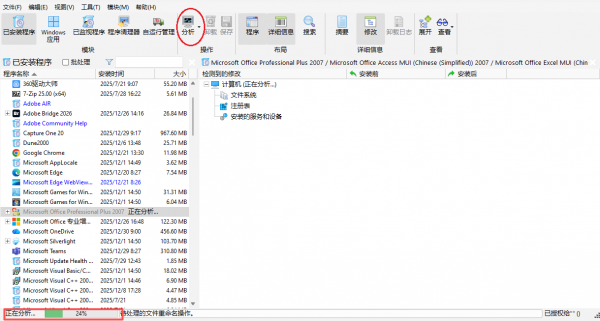
3、运行成功后,选择自己需要卸载的软件,随后点击屏幕上方的“分析”,在屏幕左下角会有分析进度。
4、等待分析完成后,点击屏幕上方的“卸载”。
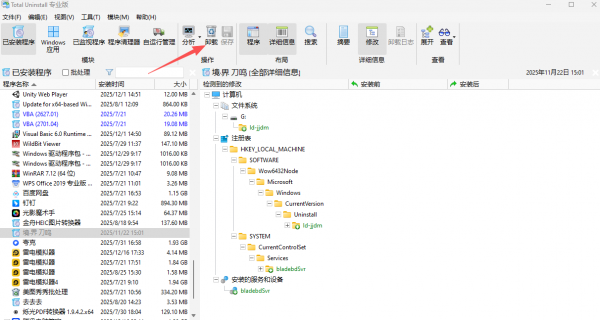
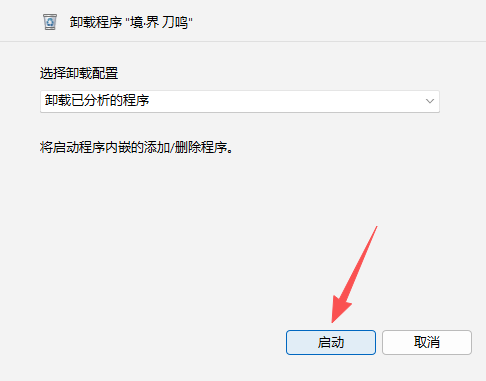
5、可以选择卸载配置,完成后点击“启动”。
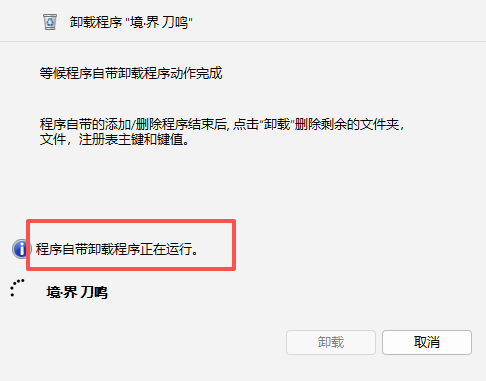
6、首先会使用程序自带的卸载程序进行卸载,等待便可。
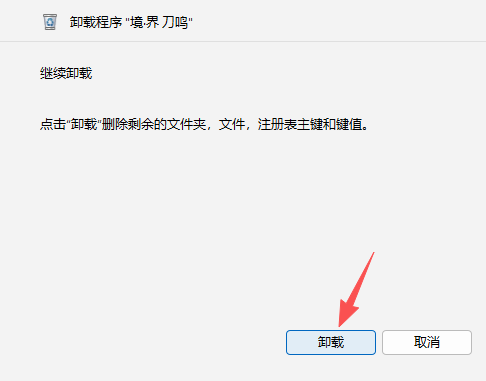
7、随后再卸载程序的其余残余,点击“卸载”。
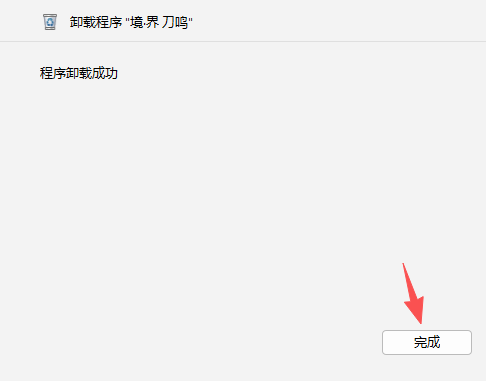
8、点击弹窗右下角的“完成”。
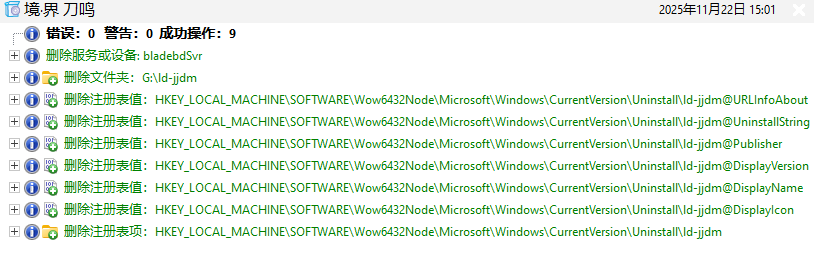
9、可以看到相关文件夹和注册表已经删除。
软件优势
1、准确分析现有安装,并创建带有安装更改的日志。
2、监察注册中心及档案系统对新安装的更改。
3、彻底卸载分析或监控程序。
4、为程序创建备份,并从备份中恢复程序。
5、组织安装或监控项目。
6、通过关键字快速、轻松地找到要卸载的程序。
7、每个已安装或监控程序的摘要和详细信息。
8、用户可配置检测到的变更视图。
9、显示详细的卸载日志。
10、在检测到的变化中进行强大的搜索。
11、独立程序代理,用于通知正在运行的安装程序。
12、导出注册表更改安装或卸载。
13、导出已安装或监控的程序列表文件。
14、导出文件或打印检测到的更改。
常见问题
1、Total Uninstall 将已卸载程序的副本保存到什么位置了?我要恢复这个程序。
要从备份恢复已卸载的程序,请转到程序主界面,并使用菜单 文件 -> 从备份恢复程序。
默认的备份文件位置:
Windows XP
C:Documents and SettingsAll UsersMartauTotal Uninstall 7Backup
Windows Vista/7/8
C:ProgramDataMartauTotal Uninstall 7Backup
2、如果我更改了程序数据路径从原始的 A 到 B,并且软件也移动了全部数据到新文件夹并且产生了 tui.ini 文件。可是,当下次程序启动时,它忽略了在B位置已保存好的设置,在 A 位置重新重建了设置文件,为什么?
要解决这个问题,请注册您的程序副本,只有已注册的专业版才能永久保存程序数据路径的改变。
3、在已安装程序列表上,某些项目的图标上带有一个黄圈感叹号。名称也不是正常的 "83579989"。在 TU 里这个感叹号表示什么?
那些是 MSI 产品残留或部分安装的程序。您要自己确定其是否有用。如果没用,您可以卸载它们。如果检测到的修改没有显示出它与任何使用的产品有关,那么可以安全的卸载它。
4、如果监视的安装程序,在安装期间请求重启系统,我应该怎么做?
请允许重启系统。Total Uninstall 将会随 Windows 启动完成监视过程。在安装前和安装后期间,您可以对监视的程序做任何事情,比如您可以重启系统多次,安装多个程序或手动编辑注册表等。结束之后将显示单独的日志。
5、扫描阶段速度低或临时悬挂,这是为什么?
TU 要获取“之前的”快照的新旧程度。进度条到达大约 70% 左右时会停留几秒。之后,恢复到正常速度并且最终的比较是非常迅速的。
可能的原因;
- 反病毒程序干扰了扫描过程。请查看任务管理器内所有用户的进程列表,检查下是哪个进程消耗了 CPU 和内存。
- 硬盘的物理错误可能会触发扇区重定位。操作期间该症状会冻结整个系统。
- 由系统重启后用于加速硬盘物理访问的文件系统缓存缺失引起的延迟。