 Auslogics Disk Defrag官方版
 凤凰系统x86u盘版(phoenix os) v2.0.0官方版
 Clean Disk Security免费版
 TweakBit PCSuite
 易我分区大师15中文免费版
 unityplayer.dll
 Ontrack EasyRecovery 16免费版
 Snappy Driver Installer中文版
Auslogics File Recovery官方版是一款功能很强大的电脑文件数据恢复软件,可以帮助用户快速的恢复各种丢失的文件,无论你是不小心删除的数据还是因为其他原因导致的文件丢失,都能用它恢复回来,恢复能力高达惊人的百分之九十九,目前很多小伙伴都在使用哦!软件有着很清爽的用户界面,里面的功能也很齐全,操作简单,以至于任何人都能上手恢复数据,运行软件以后你可以选择你要恢复的存储设备,接下来只需要等待扫描就好了,完成后你可以选择性恢复你需要的文件,你也可以选择全部恢复,特别方便。软件支持恢复所有的文件类型,包括音乐、照片、视频、文档等等,如果有些没有恢复回来,用户还可以选择深度扫描,让你深入到文件系统当中恢复你丢失的文件。软件还有高级过滤排序功能,因此用户可以按文件的日期、大小、文件类型或这些选项的组合进行过滤,这样可以恢复一些指定文件哦,更加节省时间。
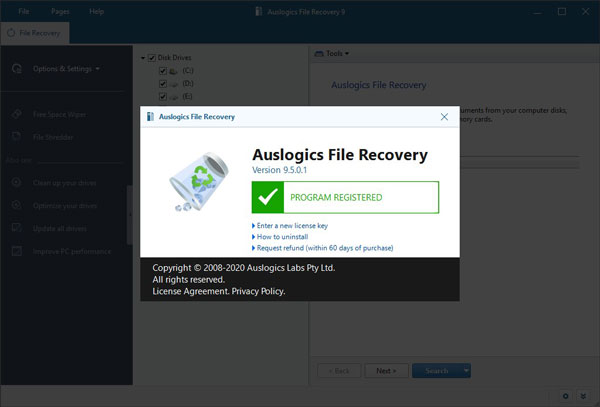
Auslogics File Recovery怎么用
1、在本站下载解压后,得到以下文件
2、双击程序"AuslogicsFileRecoveryPortable.exe"即可使用
3、选择扫描你想要恢复的C、D、E、F盘文件或者回收站,也可全选
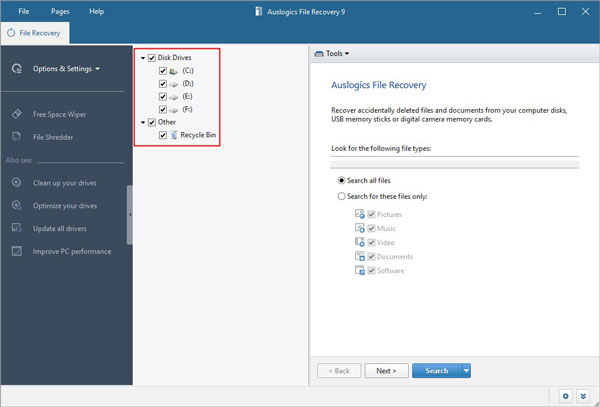
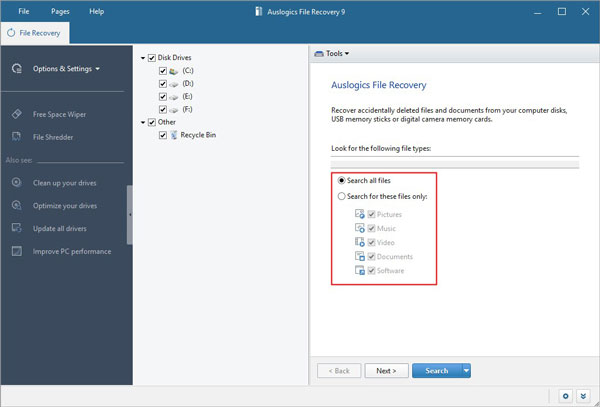
4、全部恢复,或者点击Search for these file only,选择性恢复文件,照片、音乐、影视等。
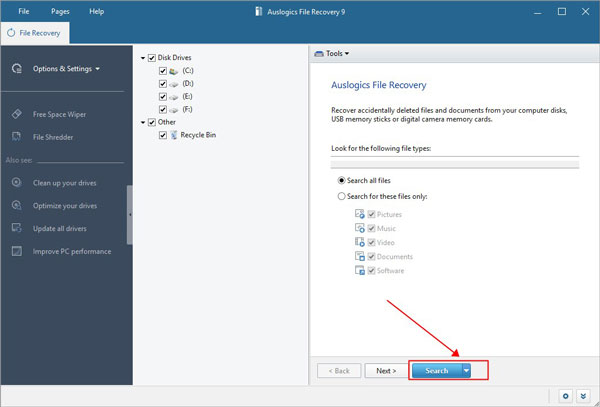
5、选择完后点击下方Search开始恢复
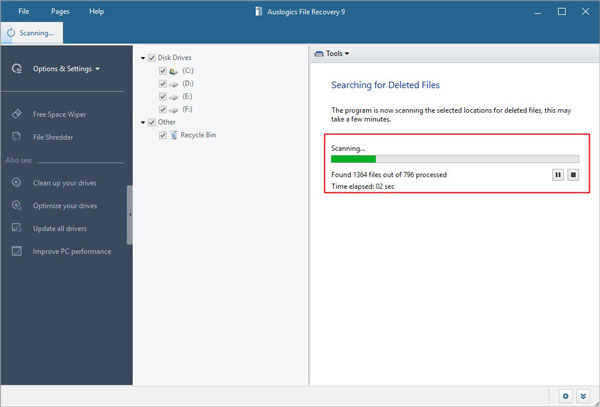
6、正在恢复,等待回复完成即可
软件特色
1、恢复任何类型的文件
2、方便的搜索系统
3、支持闪存卡
4、搜索远程磁盘分区上的数据
5、能够安全删除文件
软件功能
1、恢复所有类型的文件
使用Auslogics文件恢复,您可以恢复文件,音乐,照片,视频和您可以想到的其他所有文件类型。
2、恢复任何存储设备中的数据
从硬盘驱动器、U盘、SD卡、闪存卡等设备中恢复数据,即使快速格式化了也能恢复。
3、支持深度扫描,恢复能力更强
等待很长时间才能恢复或快速格式化您的存储设备?深度扫描可以让您深入到文件系统中,以恢复您认为失去的文件。
4、高级过滤排序功能
可以按文件的日期,大小,文件类型或这些选项的组合进行过滤,不需要亲自从计算机的上百个文件中查找你需要恢复的文件,你只需要选择你需要恢复文件的类型等就可以立即进行恢复
5、支持的文件系统
支持从所有主要文件系统恢复文件:NTFS,Fat16 / 32和exFat
6、允许您在最多3台运行Windows XP,Vista,Windows 7或8的计算机上使用文件恢复。
7、创建磁盘映像、磁盘映像工具可让您使用其中包含的所有信息(包括任何已删除的文件)制作驱动器的精确映像。
8、内置文件粉碎工具可让您永久删除机密文件。永久擦拭硬盘、擦除硬盘驱动器上的可用空间,使以前删除的文件无法恢复
常见问题
1、我无意中擦掉了我数码相机上的一张照片。我能用AuthLogic文件恢复吗?
数码相机记忆棒和电脑文件夹非常相似。有了这个程序,您将能够恢复任何最近删除的图片或电影从您的数码相机。闪存和其他USB设备也得到支持。
如果您还没有找到您想要的答案,请填写您的联系方式与您的问题,我们会尽快答复您。
2、我能从CD或DVD中恢复数据吗?
不,AuthLogic文件恢复是为了从硬盘驱动器、软盘驱动器、USB闪存驱动器和内存条中恢复文件而设计的。
如果您还没有找到您想要的答案,请填写您的联系方式与您的问题,我们会尽快答复您。
3、我删除了一个硬盘分区。我能把数据拿回来吗?
是的,AuthLogic文件恢复可以找到有关删除的磁盘部分的信息,这样您就可以从丢失的分区恢复文件。此外,即使已经为其他分区重新分配磁盘的某些部分,仍然可以恢复数据。
若要从丢失的分区恢复文件,请单击“工具”,然后扫描丢失的分区。这将打开搜索丢失分区向导。向导将要求您指定扫描丢失分区的物理磁盘和执行扫描的范围。
当您找到您正在寻找的已删除分区时,您将能够从中恢复文件。
如果您还没有找到您想要的答案,请填写您的联系方式与您的问题,我们会尽快答复您。
4、我能从格式化磁盘恢复数据吗?
如果只执行了磁盘的快速格式,则可以在格式化之前恢复磁盘上的所有文件。然而,从完全格式化的驱动器中恢复任何文件是不可能的,因为该进程从磁盘中删除所有信息。
如果您还没有找到您想要的答案,请填写您的联系方式与您的问题,我们会尽快答复您。
5、有些文件被错误地还原了。为什么?
通过恢复原始文件内容,AuthLogic文件恢复工作。文件被删除的瞬间,磁盘上的数据不会被物理删除,而是被标记为空闲。新创建的文件可以部分覆盖被删除文件占用的空间。在这种情况下,不可能完全恢复文件。而且,尽管文件看起来像是被还原的,但是文件的内容可以与原始文件的内容不同。
通常,恢复文件的最佳时机是当文件不在磁盘C上时,并且当它们尽快恢复时。
如果您还没有找到您想要的答案,请填写您的联系方式与您的问题,我们会尽快答复您。
6、AuthLogic文件恢复支持Windows 8还是Windows 10?它是用64位CPU工作的吗?
AuthLogic文件恢复支持以下Windows版本:
使用SP3(32位)的Windows XP
带有SP2(32位)的Windows Vista
Windows 7(32位和64位)
Windows 8(32位和64位)
Windows 10(32位和64位)
它不支持Windows 2000, 95, 98、98SE或Windows ME。
如果您还没有找到您想要的答案,请填写您的联系方式与您的问题,我们会尽快答复您。
7、如何创建磁盘映像?
要创建磁盘映像,请遵循以下步骤:
1.从主窗口左栏中的磁盘驱动器列表中选择希望创建图像的分区或驱动器。
2.单击“工具”,然后创建磁盘映像。
3.指定您希望程序保存图像文件的位置。请确保不将图像保存到正在创建图像的同一磁盘上。
4.要稍后打开图像,只需打开工具并选择打开的磁盘映像。您将能够像磁盘驱动器一样使用图像文件。
如果您还没有找到您想要的答案,请填写您的联系方式与您的问题,我们会尽快答复您。