 EveryThing手机版
 Microsoft Visual C++ 2008 Express Edition v9.0.30729.1
 CareUEyes Pro免费版
 小智壁纸电脑版
 芒果壁纸官方版
everything绿色版是一款非常小巧好用的计算机本地磁盘搜索软件,体积小巧,界面简洁易用,很多人电脑中最理想的资源查找器,能够帮助用户快速建立索引,实现快速搜索,最强大的是它能够实时跟踪文件变化,随时找到文件的具体位置。软件可以为你将所有文件分门别类,运行以后就能快速了解每个文件的位置,在你需要文件的时候直接搜索查找,搜索功能特别强大,可以为你快速在磁盘中查找需要的内容,而且搜索结果很精准很快速,基本上刚输入内容就能立马出现结果,快到你根本无法想象,找文件无需长时间等待,可比电脑自带的搜索强大多了。不仅如此,软件还有书签功能,如果你经常搜索同一个内容,可以将该内容添加到书签,下次就可以直接点击书签搜索,能够大大提高搜索效率,总体来说是非常优秀的磁盘文件搜索工具,欢迎有需要的朋友前来本站下载!
everything绿色版使用教程
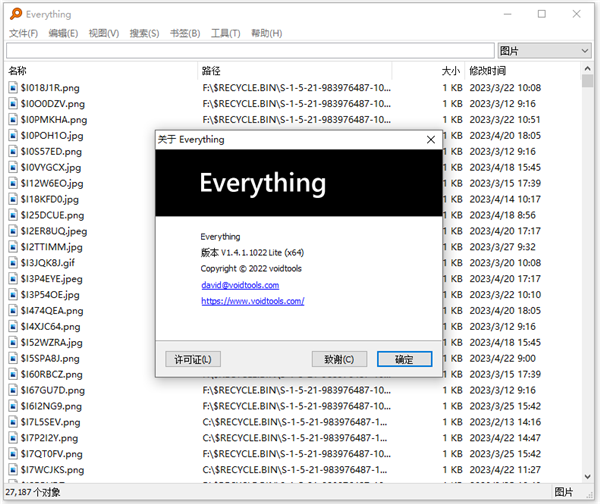
1、在本站下载好软件后打开,可以看到很简单的界面,但是别小看它;
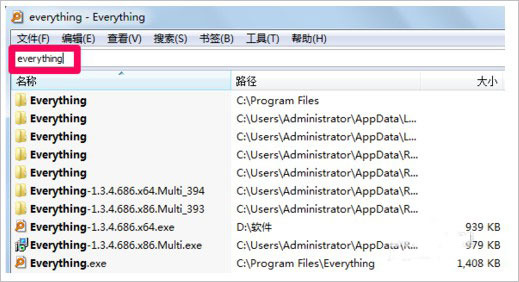
2、在搜索框输入自己想要查找的内容,几乎我们刚输入完搜索内容就出现了结果,快到无想象;
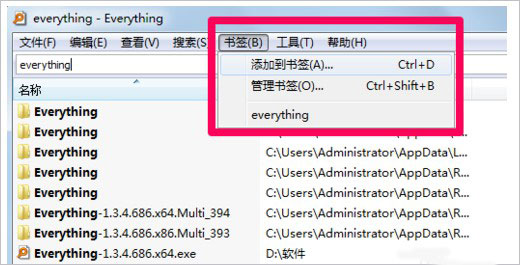
3、如果我们经常搜索同一个内容,那么可以在软件中点击书签,选择添加到书签,下次就可以直接点击书签搜索,从而提高工作效率了;
4、怎么能让软件使用起来更加方便呢,比如不想让它的图标出现在系统托盘中,又想快速的调出使用,我们点击工具-选项;
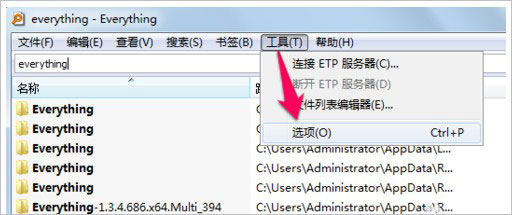
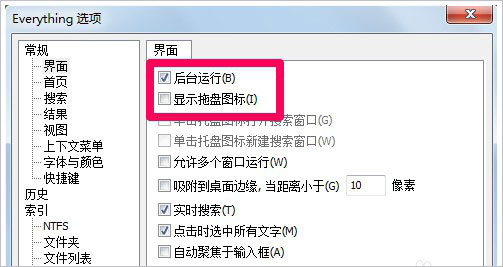
5、在Everything选项中我们勾选后台运行,取消显示托盘图标;
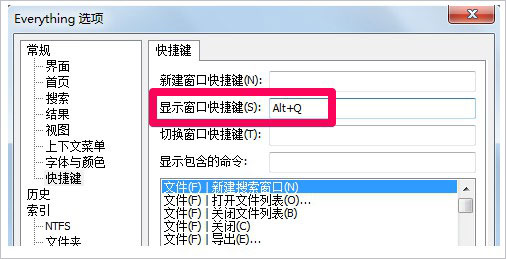
6、快速调出软件只需在左侧选择快捷键,然后在右侧根据自己习惯来设置快捷键就好了。这样我们平时关闭时保持电脑界面清爽,等使用的时候按快捷键就可以使用了。
新增特性
一、大小、日期和属性索引
1、默认索引文件大小和修改日期。
2、将实时维护额外文件信息。
3、索引的文件信息才可以及时搜索到。
4、额外文件信息,例如创建日期和文件属性没有被索引。
5、此文件信息仅在激活 Everything 窗口时收集。
6、对大量结果的此类文件信息搜索和排序将会比较慢。
注意:包含额外文件信息到索引需要更多内存;鼠标悬停于额外文件信息选项时将会显示额外内存需求提示。
二、快速排序
1、维护大小和修改日期信息的"快速排序"索引。
2、快速排序是持久的,意味着该软件将记忆不同搜索间排序。
3、当对未启用快速排序的文件信息排序时,必须先从磁盘收集此信息,所以此时排序会比较慢。
4、名称、运行日期、运行次数和最近修改日期默认启用快速排序。
注意:启用快速排序需要更多内存,且对应的额外文件信息必须包含到索引中;鼠标悬停于快速排序选项时将会显示额外内存需求提示。
三、缩略图
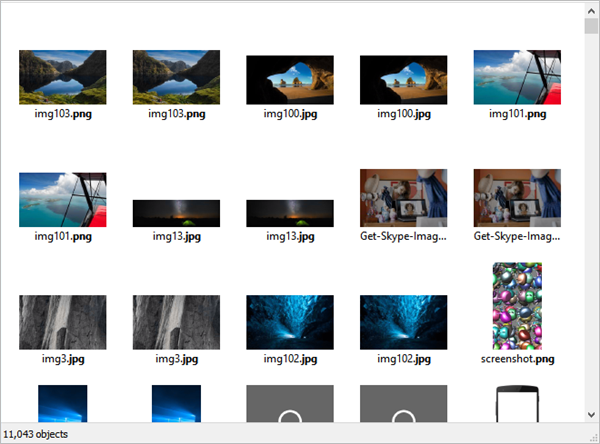
1、显示搜索结果缩略图:
在软件中,打开查看菜单,选择中等图标,大图标或超大图标,又或是按住 Ctrl 键并使用鼠标滚轮缩放以从详情到超大图标切换视图。
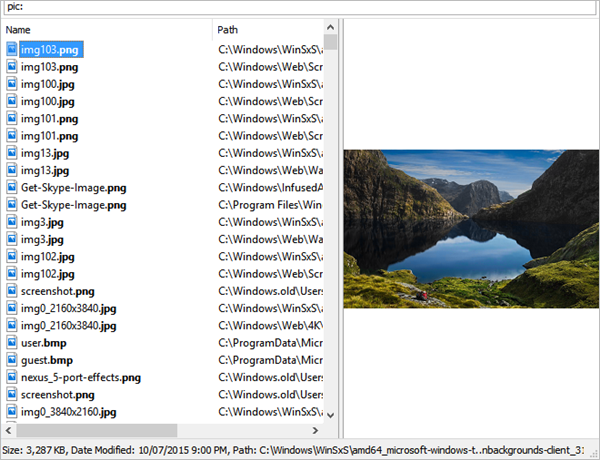
2、预览面板
显示预览面板:
在软件中,打开查看菜单,选择预览,移动分隔条以缩放预览面板。
3、搜索关键词为空时不显示搜索结果
搜索关键词为空时默认显示所有文件和文件夹。
4、保持选择区
当更改搜索关键词时,当前选择区默认被清除。
5、跳转到
(1)输入文件名开头部分以跳转到此文件。
(2)跳转文本显示在状态栏。
6、排序搜索结果
(1)搜索结果默认按照名称、其次路径排序。
(2)搜索参数变更后搜索结果都将重置为默认排序。
(3)结果列表分栏顶部为标头。点击标头以按此排序。
注意:搜索结果众多时排序将比较耗时,排序过程可以通过选择其他排序或更改搜索参数取消。
7、多文件重命名
使用多文件重命名,选择结果列表中多个文件并按 F2。
四、搜索
1、在搜索框中输入关键词以搜索。
2、输入部分文件名,匹配部分文件名的文件和文件夹就会显示结果列表中。
软件功能
1、体积小巧,界面简洁易用,快速建立索引,快速搜索,同时占用极低的系统资源,实时跟踪文件变化,并且还可以通过http或ftp形式分享搜索。
2、在搜索框输入文字,它就会只显示过滤后的文件和目录。搜索只基于文件和文件夹的名称,所以它创建数据库很快。一个刚安装完的Windows XP SP2系统(约20,000份文件),需要一秒钟。索引一百万份文件则需要一分钟。
3、如果你希望能按文件名进行高速搜索文件,并且硬盘分区都是使用NTFS格式的,又或者需要远程搜索其他计算机上的文件,那么你绝对不能错过Everything这款仅几百KB的免费软件!它绝对值得你收藏与试用的!
更新日志
v1.5.0.1407a版本
通过移除对 $exec(…) 的需求改进了自定义命令。
改进了书签设置的记忆功能。
新增了本地化支持。
新增了同义词列表支持。