
 Poweramp均衡器
 PowerBuilder 12.5下载
 poweramp2024已付费直装版
 powermark(网上阅卷系统) v2017中文免费版
 poweramp音乐播放器
powertoys中文版是一款高级好用的电脑工具集软件,非常实用强大的工具,它的主要作用就是帮助用户优化Windows10的操作,有大量电脑系统的优化和调整工具,满足用户的各种需要。软件可以让你更加高效的使用电脑系统,旨在帮助用户充分利用电脑系统,有着让人很熟悉Windows的体验,同时还添加了很多深思熟虑的工具,可提高工作效率、简化工作流。软件的功能特别全面,不管你平时查找文件、浏览图片还是播放视频,它都可以为你提供全方位的工具,可以让你的电脑使用效率更高,里面超多的模板工具,你可以直接点击按钮打开就能启用,特别方便哦!有了它你可以随时按照自己的意见来设置电脑里的各种排版,内置高级粘贴、颜色拾取器、裁剪和锁定等各种实用工具,满足你的所有需要,快来下载试试吧!
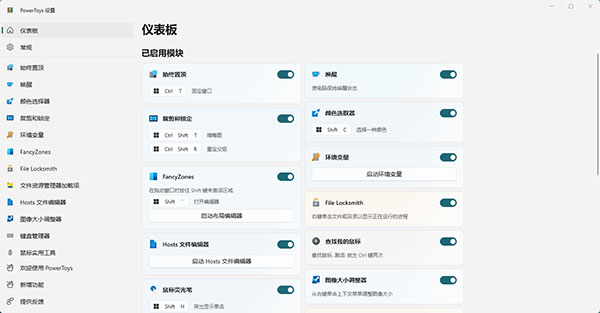
PowerToys使用方法
1、菜单左侧顶部的设置中,可以看到目前可以使用的工具,点开就能激活,目前一共有 6 种。
2、其中做的比较成熟的,是这个叫 Fancy Zones 的多任务视窗工具,它能创建合理的窗口布局,帮助用户在开启多个窗口的时候,能有条理的来掌控桌面。
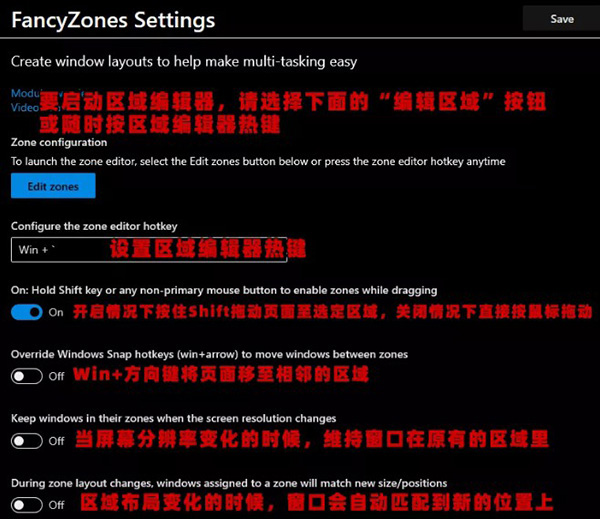
3、简单来说,原来你的桌面上有数不清的程序开着,窗口可能是很乱的,用 Fancy Zones 规划好之后,就会变成这样
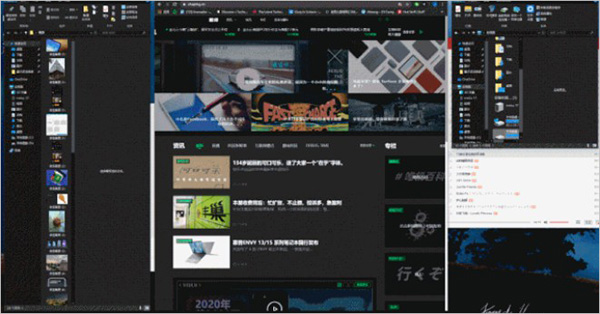
4、也可以是这样,完全会按照你设定好的想法来实现窗口区域位置的排布。
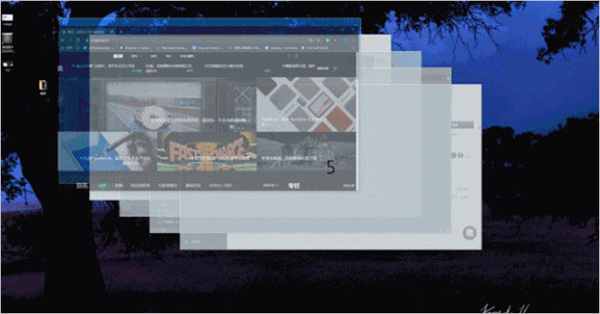
5、这个在菜单中的区域编辑中就可以设置,程序自带有五个不同的区域方式,可以增减窗口区域在电脑屏幕上的数量,世超觉得一般分四到五个窗口区域是比较合理的范围,多了即使电脑能分,人脑也看不过来了。
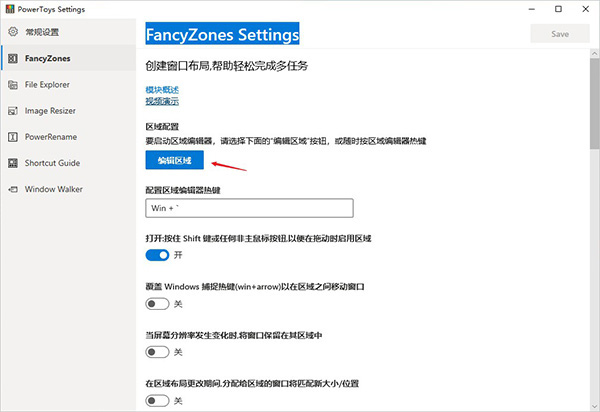
6、或者你觉得它分的不好,隔壁还有一个自定义的页面,想分几个、想分多大,坐上来自己动就行。
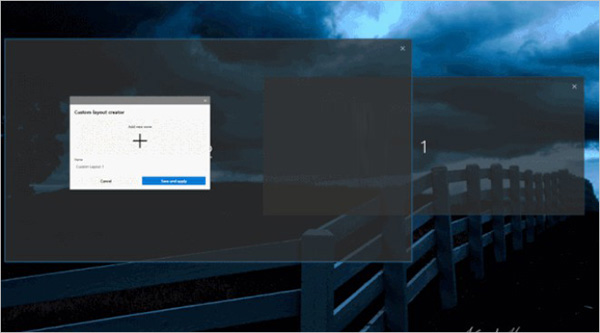
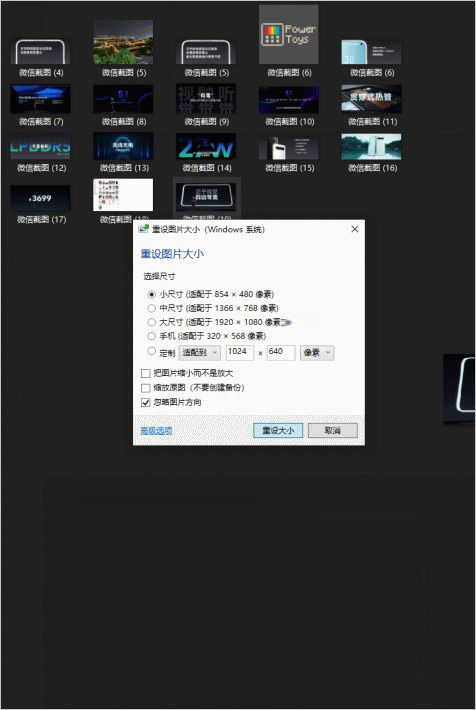
7、另一个设置图片大小的功能也非常好用,在设置中激活 Image Resiger 之后,只需要右键点击图片,就会在列表里看到一个重设图片大小的选项。
不管是 JPEG 、 PNG 甚至是 GIF ,都能直接在本地进行图片的缩放,不用再导入 PS 或者是在线网站,一步搞定。
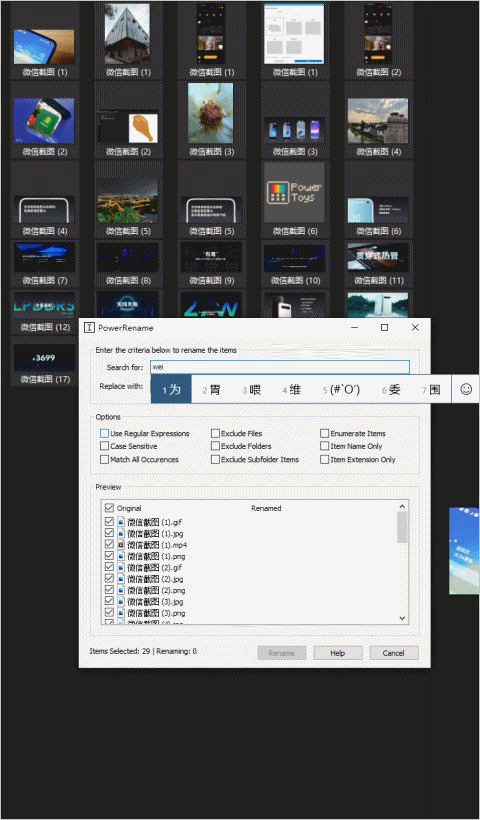
8、同样是右键就能用的,是这个叫作 PowerRename 的工具,当需要更改一种顺序排列的文件名的时候,如果所有文件都是唯一命名的话,就算名字中有同样的字符,也要一个个手动改,一不小心还会撞车。
有了这个批量的改名工具之后,清清楚楚要改哪个、不要改哪个,拉一下清单,两秒钟就能搞定。
软件功能
1、FancyZones 窗口增强管理器
「FancyZones」是一个实用的窗口增强管理器,它能让你快速地将程序窗口按照你设置好的布局来调整大小和位置排布,可以更高效地利用屏幕的面积,管理切换大量窗口而不杂乱,是大屏幕局用户必备的效率工具。
简单地说,FancyZones 会让用户先为桌面定义一组窗口布局,之后将任何程序窗口拖放到布局的区域中时,窗口便会自动调整大小以填充该区域。还不太明白?看看下面的视频演示应该就清楚了。
要使用 FancyZones,你需要在 PowerToys 设置中启用并设置它,或者可以按下 Win + ~ 来启动布局编辑器。工具提供了一些布局模版,其中的行列数是可以自定义的、区域和合并或拆分、区域大小也是可以自己微调的。
你可以根据自己的屏幕大小、使用喜好来选择和调整出最适合自己工作的布局。这样在工作时,便能将多个程序窗口以最合理的方式地排铺在屏幕上,以此提高自己的生产力和效率。
2、Windows Key Shortcut Guide (Win热键快捷键指南)
「Windows 快捷键指南」可以让用户在长按 Windows 键超过 1 秒时,显示出当前桌面状态下可用的快捷键列表。尽管很多人追求效率的同学都是妥妥的键盘党——热键爱好者!但是,估计没有人能记住所有应用、所有操作全部的快捷键。
而 Windows Key Shortcut Guide 这个「快捷键指南」辅助工具则可以让你以最直观的方式,清晰地列出当前应用全部可以操作的快捷键以及对应的功能说明。
有了它,当你在使用一款不太熟悉的新软件,或者想用一些稍微不那么常用的快捷键时,Win 快捷键指南就起到很好的参考作用
3、PowerRename 强力批量文件重命名工具:
PowerRename 是一个实用的右键菜单「批量重命名工具」,可以支持搜索/替换以及正则表达式匹配,可以添加文件名前缀后缀等。而且在重命名之前可以在界面上预览重命名后的结果,避免出错,你还可以排除指定的文件/文件夹等等。
PowerRename 基本能满足全部的文件名批量修改需求了,有了它你不再需要安装其他独立的重命名软件了,在办公场景经常会派上用场。
4、File Explorer (Preview Pane) 文件管理器“预览窗格”
Preview Pane (预览窗格) 是一个轻量快速 Windows10 的文件资源管理器插件,它能让你在无需打开文件的情况下,直接在管理器预览文件内容,包括 .svg 图片或 .md 文档等格式。
5、Image Resizer 批量图片处理器 (尺寸修改/缩放/转换格式)
Image Resizer 是一个 Windows 10 右键菜单的快速图片尺寸大小调整工具,你只需右键点击图片文件,即可选择修改一张或批量修改多张图片的大小尺寸、旋转图片方向或者转换图片格式。
软件预设了 大 / 中 / 小 / 手机 等不同的常用模版,单击确定即可一键完成图片尺寸的批量调整。你也可以点击 Settings 进入设置,按自己需求的尺寸大小、是否转换格式等来配置自己的常用“模版”。
6、Window Walker (通过软件名更快速地切换窗口)
Window Walker 是一个 Windows 的窗口切换增强工具,它能让你通过输入程序的名字来快速定位切换窗口,使用上有点像 Listary,非常不错的感觉。
微软正在考虑给PowerToys增加更多工具,包括:
键盘快捷键管理器
Win + R 替换
更好的 Alt + Tab 包括浏览器选项卡集成和搜索正在运行的应用程序
电池跟踪器
批处理文件重命名器
任务栏中的快速解决方案交易所
没有焦点的鼠标事件
在这里打开命令行
内容菜单文件浏览了,相当于一个可以随时呼出的说明书。
更新日志
v0.97.2版本
亮点
此补丁版本根据收到的报告修复了v0.97.0中发现的几个重要稳定性问题。有关完整的更改列表,请查看v0.97.0的说明。
高级粘贴
修复了 #45207 中因 JSON 反序列化过程中的空值导致的“高级粘贴”设置页面崩溃的问题。
颜色选择器
修复了#45367中颜色选择器用户界面中的对比度问题。
命令面板
修复了 #45194 中某些命令面板 PowerToys 扩展字符串未本地化的问题。
光标换行
修复了由@ThanhNguyxn在#45210中提出的“在实用程序启动时自动激活”设置在禁用后无法保持的问题。
在#45303中,@mikehall-ms 添加了当仅连接一个显示器时禁用光标回绕的选项。
图片大小调整工具
在Windows 10上升级后,通过正确清理#45184中的旧稀疏应用程序包,固定图像调整器无法正常工作。
LightSwitch(轻量级切换)
修复了#45304中的灯光开关启动逻辑,以便在启动时正确应用相应的主题。
快速访问和屏幕标尺
修复了 #45443 中当资源管理器未运行时与 IsShownInSwitchers 属性相关的崩溃问题。
工作区
修复了#45183中由于DPI感知坐标不匹配导致的工作区快照绘制中的叠加定位问题。