
 只狼影逝二度补丁
 ABBYY PDF Transformer中文版
 金蝶kis云专业版16.0注册机 附使用教程
 小智壁纸电脑版
 流放者柯南修改器风灵月影版
 拿破仑全面战争修改器
红蜻蜓抓图精灵官方版是一款非常优秀的屏幕捕捉软件,该软件有着整个屏幕、活动窗口、选定区域等等多种截图方式,用户可以随意进行切换,没有任何拘束。此外,还有图像预览功能,这样用户就有知道是否是你想要的效果了。并且,还具有文件、剪贴板、画图、打印机等多种输出方式,十分方便。值得一提的是,今天我给大家带来的是“红蜻蜓抓图精灵中文版”,该版本是中文的,不再为看不懂语言而苦恼了。同时,图像的翻转、旋转、大小等等都是可以进行自定义调整的,想怎么设置就怎么设置,满足你的所有需求。不仅如此,也可以一键设置快捷键,这样就可以更加方便的进行截屏了。感兴趣的小伙伴们还在等什么,心动不如行动,快来下载体验吧!
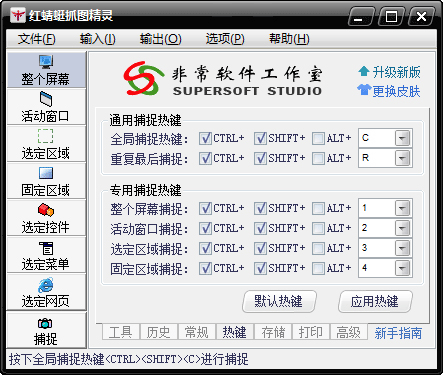
软件功能
1、延迟捕捉功能,有时用户不希望在按下捕捉热键或捕捉按钮后立即开始捕捉,而是稍过几秒钟再捕捉,就可以使用此功能来实现。
2、捕捉层叠菜单功能,在选定菜单捕捉时可以设置是否捕捉层叠(级联)菜单。
3、捕捉历史功能,在主窗口中提供捕捉历史选项。显示捕捉图像文件的历史列表,捕捉历史划分为全部、今天、过去7天、更早等4个时间段,方便用户根据时间对历史截图文件进行查看、编辑。
4、捕捉光标功能,在捕捉图像时捕捉鼠标光标指针。
5、捕捉图像时隐藏红蜻蜓抓图精灵窗口,在捕捉图像时自动隐藏红蜻蜓抓图精灵窗口。
6、播放捕捉成功提示声音,在捕捉完成时播放捕捉成功提示声音。
7、区域闪烁显示功能,在选定控件捕捉时可以使选区边框闪烁显示。
8、常用的图像编辑功能,在捕捉预览窗口中用户可以对图像进行编辑。
9、屏幕放大镜,在区域捕捉模式下能够显示屏幕放大镜,便于精确地进行图像捕捉。
红蜻蜓抓图精灵免费版使用教程
1、选择捕捉方式,共有以下两种方式:
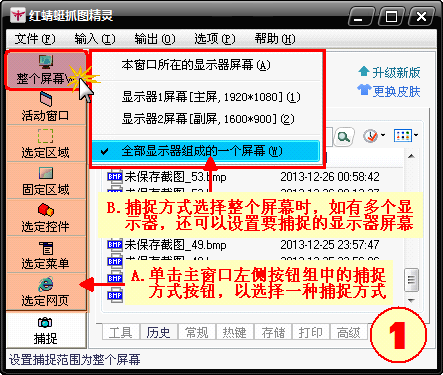
2、在输出菜单中选择截图的输出方式:
3、根据实际需求,设置捕捉相关选项:
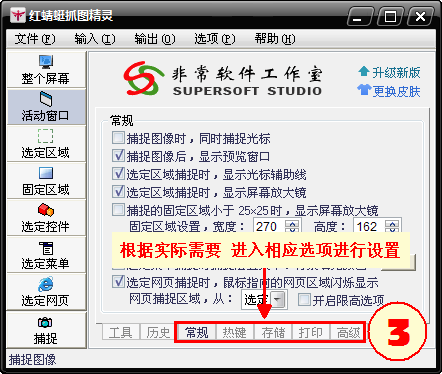
4、开始捕捉,详细方式如下图:
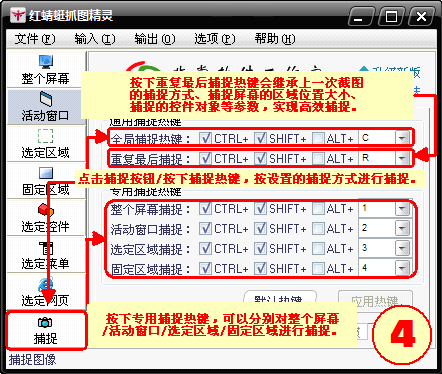
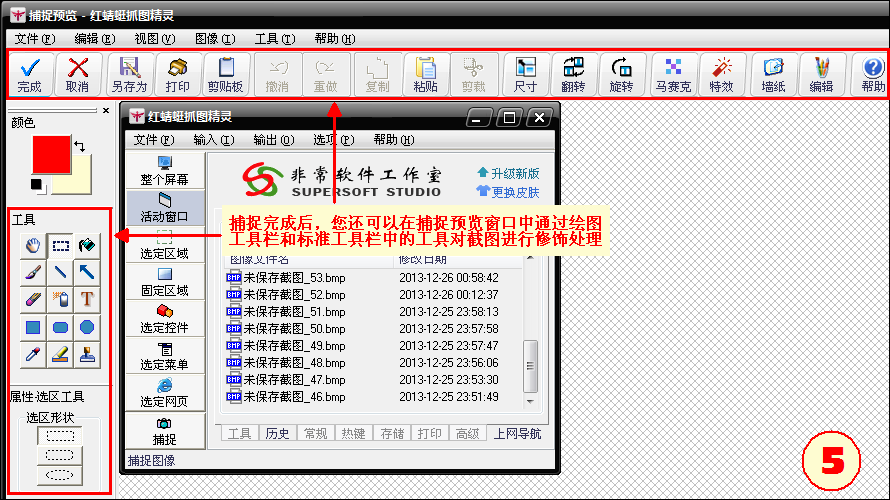
5、捕捉完成之后,可以通过工具栏中的工具对截图进行修饰:
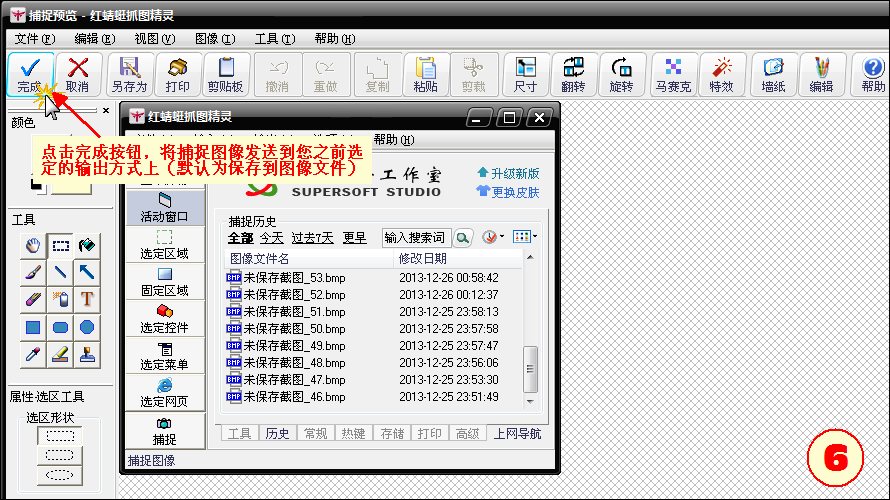
6、最后,将捕捉到的图像保存到之前选的输出方式上。
常见问题
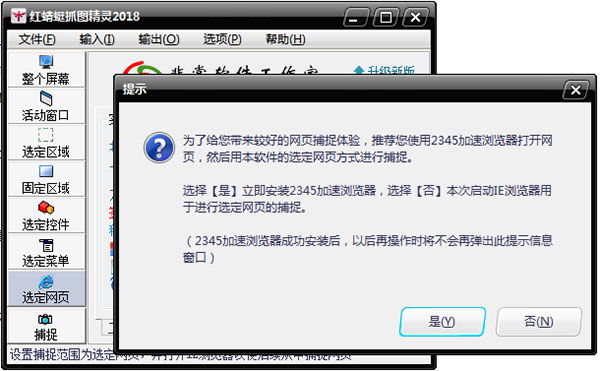
1、请运行打开红蜻蜓抓图精灵截图工具,然后选择左侧栏中的【选定网页】截屏方式。选择后弹出如下信息,两种方式,选是或否继续进行。
2、打开浏览器后再右下角的位置有个小提示,请仔细阅读。如下:是小编截图的信息,可参考该截图。
提示:其实这一步我们直接使用快捷键 Ctrl+Shift+C即可开始截图。
3、选择你需要截图的网页后右下角也会有进一步提示你如何操作。
更新日志
1、优化软件代码,更小巧,更高效。
2、优化定时任务助手高频度任务功能,任务设置更灵活。
3、修复几处bug。
4、其它细微修改。