 Drive SnapShot中文版
 Driver Genius绿色版
 DriverMax Pro 修改版
 Drive Image中文修改版
 Renee File Protector官方版
 乐鑫ESP8266 SDK固件
 vmware pro16免费版 v16.1精简免激活版
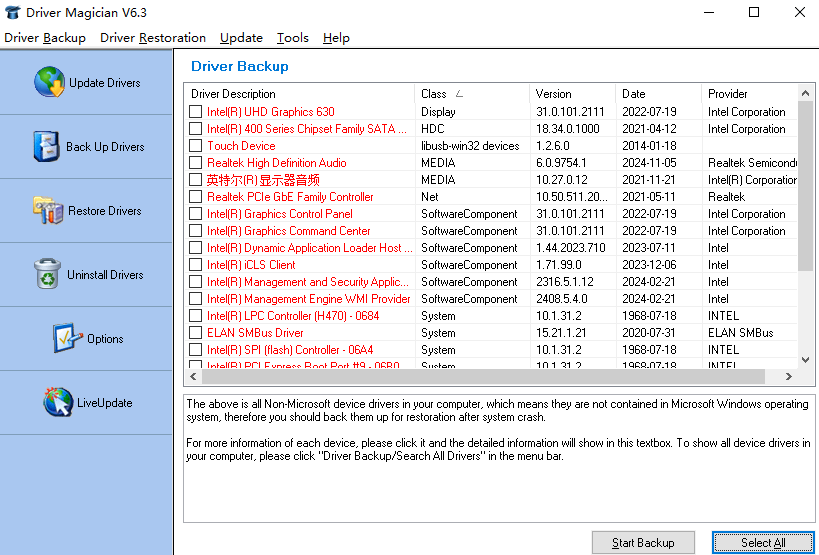
Driver Magician免费版是一款很专业的计算机驱动程序备份和管理软件,主要专注于计算机硬件驱动的备份、恢复、更新和删除,里面有大量的驱动程序,能够自动为你识别并且更新计算机驱动,解决驱动方面的各种问题,功能十分强大。软件有着十分清爽明了的用户界面,体积非常小巧,运行加载速度特别快,唯一的不足就是不支持中文,它能够适配机会所有的操作系统,内置专业驱动数据库,随时为你检测设备以便于随时进行驱动更新,提高系统的稳定性,而且在你不需要驱动程序的时候也能一键为你卸载。通过它用户还可以随时查看系统上所有的驱动,了解各种硬件驱动的详细信息,软件还可以一键备份和还原计算机硬件驱动程序,可以实时连接驱动程序数据库,随时更新驱动版本,完全不用你操心,非常节省时间和精力哦,如果你有需要的话快来本站下载吧!
软件特点
1、以四种模式备份计算机的设备驱动程序。
2、单击鼠标即可从备份中恢复设备驱动程序。
3、更新 PC 的设备驱动程序以提高系统性能和稳定性。
4、卸载设备驱动程序
5、实时更新设备标识符数据库和驱动程序更新数据库。
6、检测未知设备。
7、备份更多项目,例如我的文档和桌面。
8、从备份中恢复更多项目。
9、获取硬件驱动程序的详细信息。
10、将所有驱动程序克隆到自动安装包 (.exe),这样您就可以在不安装 Driver Magician 的情况下恢复驱动程序。
Driver Magician安装激活教程
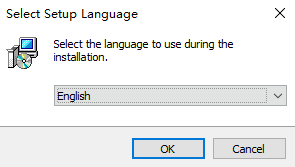
1、在本站下载并解压,双击运行安装程序,选择语言:English,点击“OK”;
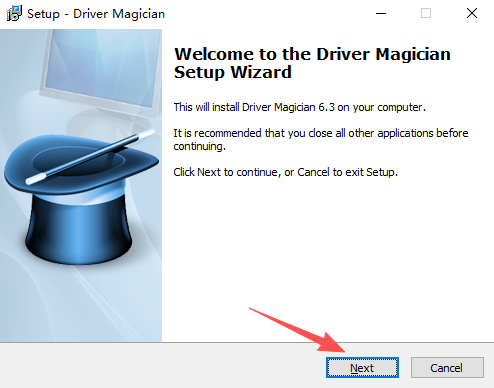
2、进入软件安装向导,点击“Next”;
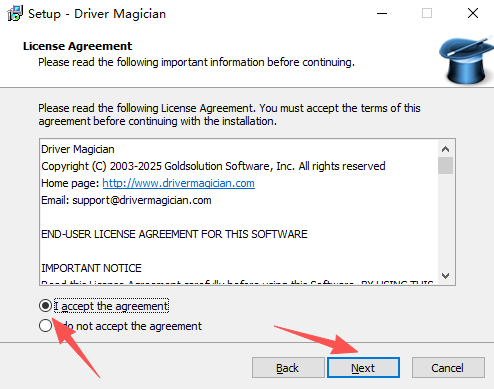
3、勾选我同意许可协议,点击“Next”;
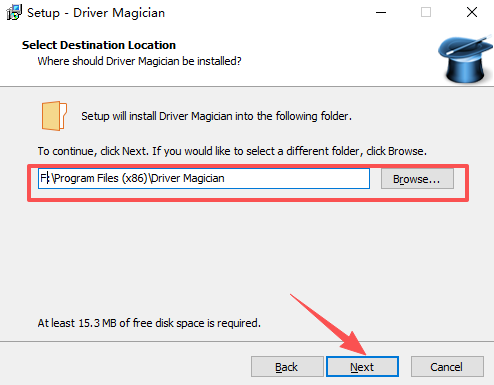
4、选择软件安装位置,点击“Next”;
5、选择开始菜单文件夹,点击“Next”;
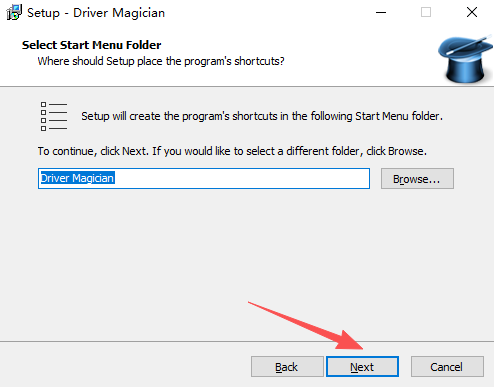
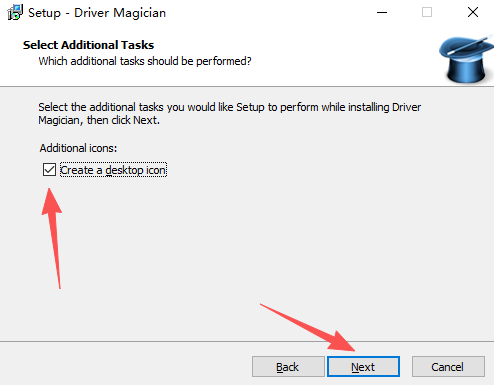
6、勾选创建桌面快捷方式,点击“Next”;
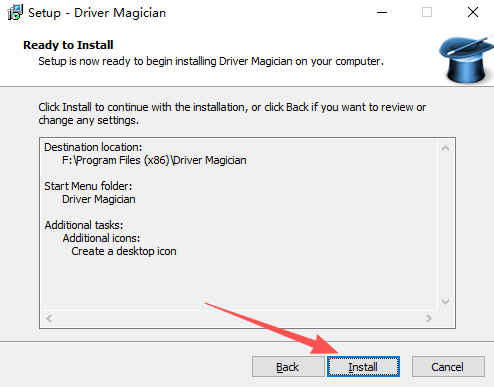
7、安装准备就绪,点击“Install”;
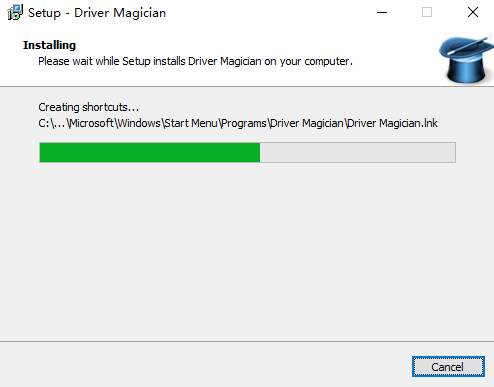
8、软件安装中;
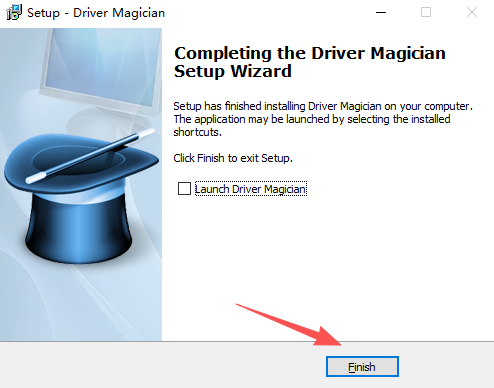
9、安装完成,点击Finish;
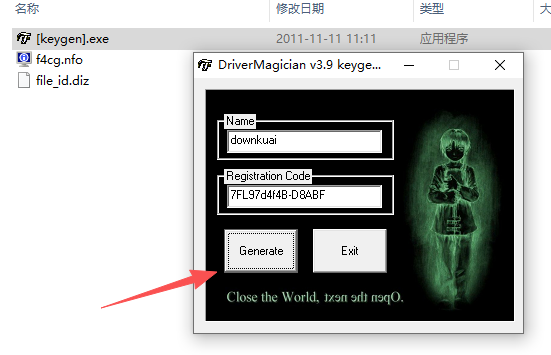
10、运行注册机,输入用户名,点击“Generate”;
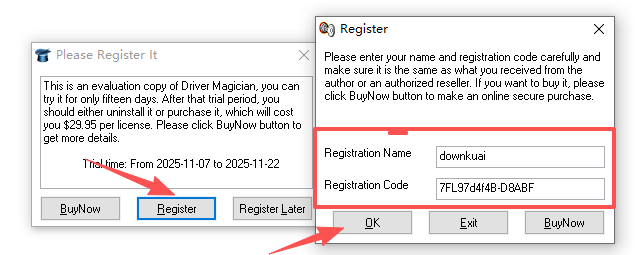
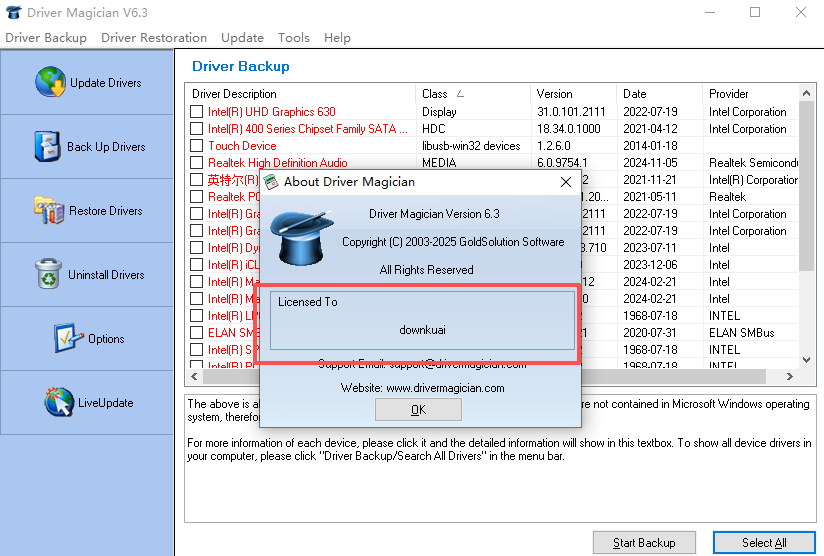
11、运行软件,点击“Register”,然后将注册机的用户名和注册码输入到以下弹窗中,点击“OK”;
12、点击“确定”;
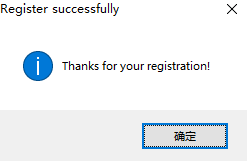
13、软件注册完成。
软件优势
1、体积小巧,不像其他同类软件,动不动就几十M;
2、可以查看系统上所有的驱动,或者是windows自带除外的所有驱动;(driver backup菜单中自己选择,默认是后者)
3、可以选择只备份特定的驱动,也可以只还原你选择的驱动备份;
4、可以把所有驱动备份打包成一个exe可执行文件,恢复的时候只要运行这个文件,就可以自己选择是要恢复所有的驱动,还是特定的驱动;并且使用这个exe文件是不依赖这个软件的,所以即使你以后没有安装应用,还是可以使用备份的exe文件恢复驱动;
5、除了把驱动可以备份到文件夹、压缩文件,还可以做成exe的自解压文件,但是还是推荐备份成exe安装文件;
6、可以检测并下载最新的驱动程序,提高系统的稳定性;
7、界面下方会显示硬件驱动的详细信息。
常见问题
1、为什么我的计算机在驱动程序还原过程中似乎无响应?
设备驱动程序位于操作系统的下层,因此在驱动程序安装期间,Windows操作系统的设置会根据所安装的驱动程序而变化,这可能会使PC失去响应。
2、已经备份了Windows XP操作系统的驱动程序,可以在Windows Vista或Windows 7中使用它们吗?
某些设备驱动程序可以在所有Windows操作系统中使用,但是有很多设备驱动程序只能在某些操作系统中使用,因此,如果不确定,请不要尝试在另一操作系统中使用驱动程序。
3、当我在Windows 98 / Me中使用Driver Magician还原计算机的设备驱动程序时,Windows提示我插入驱动程序磁盘。发生了什么?
您不需要插入驱动器磁盘,只需在提示对话框中单击“确定”按钮。如果再次出现相同的对话框,只需单击“忽略”按钮。但是,当提示您插入Windows CD-ROM时,您应该这样做。如果在恢复驱动程序后发现您的声卡是静音的,请再次重新启动计算机,这样就可以了,仅在Windows 98 / Me操作系统中会发生这种情况。
4、选择“还原”会怎样?它是否知道将文件放置在哪里,或者它运行它可能找到的任何“ Setup.exe”程序?
驱动程序魔术师可以从驱动程序备份中还原驱动程序,而无需任何“ setup.exe”程序。每个设备驱动程序都有一个安装文件(您可以在每个文件夹中找到一个名为* .inf的文件);它告诉驱动程序安装程序将每个驱动程序文件放置在何处。可以模拟驱动程序安装程序,并从安装文件中提取信息以将驱动程序还原到您的计算机。
5、我可以使用Driver Magician卸载任何设备驱动程序吗?
请注意卸载驱动程序。如果卸载某些系统设备驱动程序,则计算机可能会崩溃。只有知道自己在做什么的高级用户才可以使用此功能。