 Cinema 4D R17中文版 免费版
 PDF Guru Anki中文版
 4n6 MBOX Converter免费版
 广联达图形算量软件gcl2013 v10.1.3.528官方版
 热分析软件TAITherm 12.5免费版
 AutoCAD 2022破解版
 Adobe InDesign 2026中文版
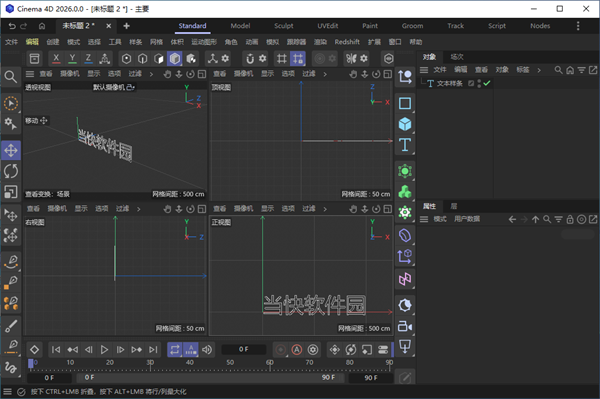
Cinema 4D 2026是一款特别专业强大的3D建模渲染软件,是由德国Maxon Computer公司推出,因为极高的运算速度以及强大的渲染功能受到了很多用户的喜爱,目前在广告、电影、工业设计等领域都有着广泛的应用,并且都有着很出色的表现,已经成为了许多优秀艺术家和电影公司的首选。软件有着特别强大的建模功能,内置多样建模工具,可以帮助你轻松的创建复杂的3D模型,它可以动态模拟各种逼真动画,包括流体、布料、刚体、粒子等,提供流畅直观的动画工作流程,使用户能够轻松将一些想法创作变为现实。软件内置丰富的画笔工具,用户可以直接在三维模型上进行绘画,有多种笔触能够支持压感和图层画质,满足用户的不用画质需求。本次本站内提供的版本进行了全面的改进以及核心功能升级,新添加了AI智能建模系统,现在能够通过自然语言描述生成基础模型结构,更加轻松方便,大幅降低了基础建模的时间成本,除此以外还有更多其他功能哦,有需要的朋友欢迎前来下载!
Cinema 4D 2026安装激活教程
安装前注意事项:
如果电脑之前装过其他版本/其他年份的C4D,那么一定要操作这一步:
→ 若您曾安装过 **2025.0.x** 版本
→ 或安装过其他补丁的 **2025.x.x** 版本(且未使用过我的 2025.1.x/2025.2.x)
请前往:
`%appdata%Maxon`
删除带四位代码的文件夹,例如:
`Maxon Cinema 4D 2025_AB23FFCD`
操作完,再进行安装,否则容易出现安装失败或者激活不了的情况!
关于安装破解顺序确保严格按照此顺序操作:
安装原版【确保电脑没有其他版本C4D】 → 启动一次C4D直到报错 → 关闭 → 替换DLL → 重启C4D
如果先安装C4D后不启动就替换DLL后启动程序可能会导致破解失效!!!
安装激活过程
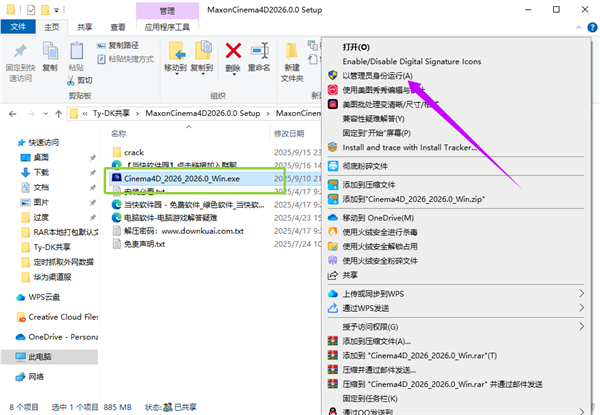
1、在本站下载后即可获得安装包与补丁文件,如图所示以管理员身份运行“Cinema4D_2026_2026.0_Win.exe”程序
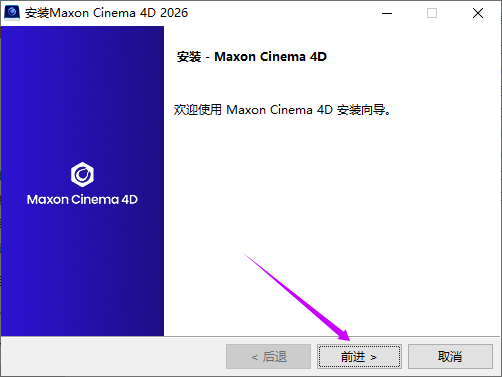
2、弹出的窗口中选择“前进”按钮
3、根据情况选择软件安装目录,点击“前进”按钮【如若更改请记住目录,方便激活】
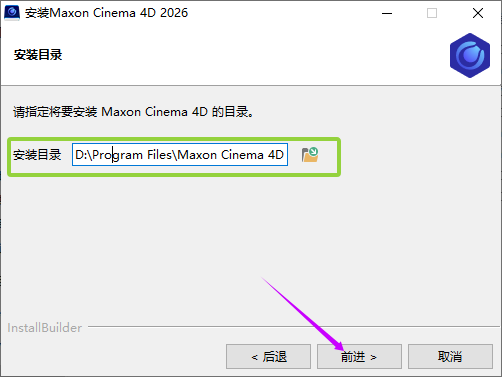
4、再次点击“前进”按钮
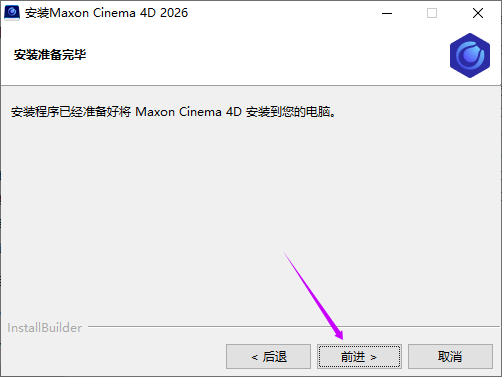
5、软件安装过程中,请耐心等候

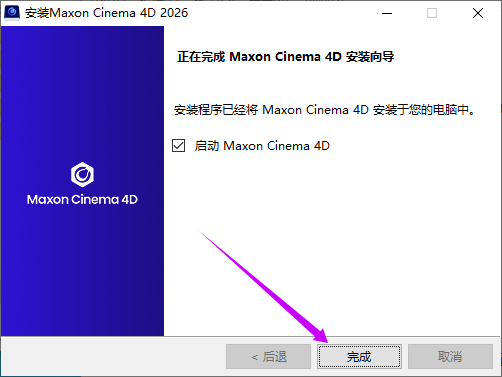
6、安装完成后,如图所示勾选启动软件,再点击“完成”按钮
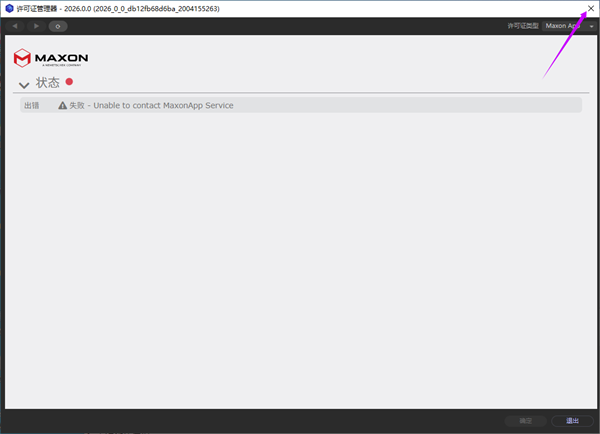
7、打开软件后可以看到激活失败的界面,点击右上角关闭
8、随后将“crack.rar”目录下的dll文件复制到软件目录【默认路径为:C:Program FilesMaxon Cinema 4D 2026resourcemodulesio_usd.modulelibswin64】,点击“替换”,补丁文件根据自己情况选择,这边用的 `00` ;
补丁文件:
→ 无任何订阅用户:使用 `00` 文件夹内的 DLL
→ 有Redshift订阅:使用 `01` 文件夹内的 DLL
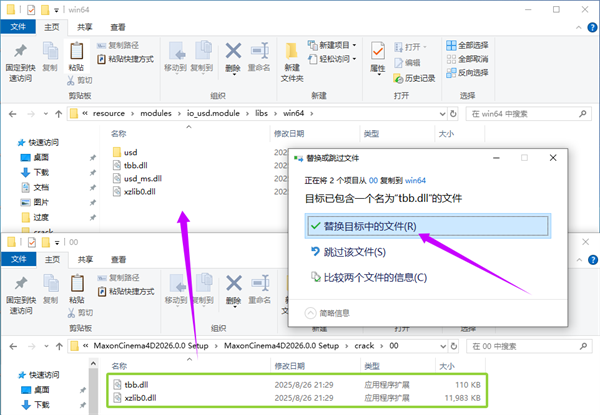
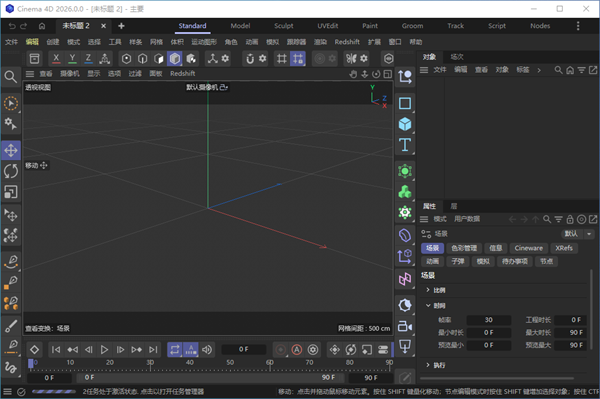
9、替换完成后,打开软件即可免费使用
Cinema 4D 2026新增功能
一、核心功能升级
1、AI辅助建模工具:C4D 2026引入了AI智能建模系统,能够通过自然语言描述生成基础模型结构。用户只需输入"创建一个带有破损边缘的古希腊柱子",系统即可生成多个可选方案,大幅降低了基础建模的时间成本。
2、实时全局光照引擎:全新开发的HyperLight引擎实现了真正意义上的实时全局光照,在视窗中即可获得接近最终渲染的效果,极大减少了测试渲染等待时间。
3、程序化动画系统:新增的Procedural Animation工具集允许通过节点式编辑创建复杂动画,非破坏性工作流程让动画调整变得更加灵活高效。
4、增强的UV工作流:完全重新设计的UV工具包引入了AI辅助UV展开和自动包装功能,解决了三维创作中最耗时的环节之一。
二、性能优化
•渲染速度提升:Redshift集成引擎渲染速度较2024版提升40%
•内存管理:新内存压缩技术使大型场景处理能力提升60%
•视窗性能:即使处理千万级多边形场景仍保持流畅交互
三、优势分析
①创作效率飞跃:AI工具的引入使初学者也能快速实现创意构想
②工作流程无缝化:从概念到最终输出的整个流程更加连贯
③硬件利用率优化:更好地利用多核CPU和GPU并行计算能力
④行业标准兼容:增强的USD支持更好地融入现代制作流水线
四、Octane 2026 重点功能
Meshlets 技术:实验性功能,类似 UE5 Nanite 的网格优化技术,高效处理高密度网格场景。
Tracesets 光线管理:通过 Octane 对象标签精确控制光线与几何体交互规则,优化渲染效率。
Gaussian Splats 支持:高效渲染点云数据,提升实景捕捉内容的整合质量。
MaterialX 节点:实验性支持开放标准材质格式,便于跨平台材质编辑。
五、渲染 101 云渲染支持
渲染 101 云渲染平台已全面支持 Cinema 4D 所有版本及配套渲染器,为创作者提供高效云端渲染解决方案:
全面兼容:支持 Redshift、Octane 、V-Ray、Arnold、Corona等渲染器,完美适配 C4D 2026 的混合渲染模式。
高效计算:云端高性能 GPU 集群可轻松应对 Meshlets 高密度场景和复杂模拟渲染需求。
灵活扩展:支持单机多帧、多机分布式渲染,大幅缩短项目周期。
便捷使用:直接上传 C4D 项目文件即可开始渲染,无需复杂配置。
C4D 2026如何制作镂空效果?
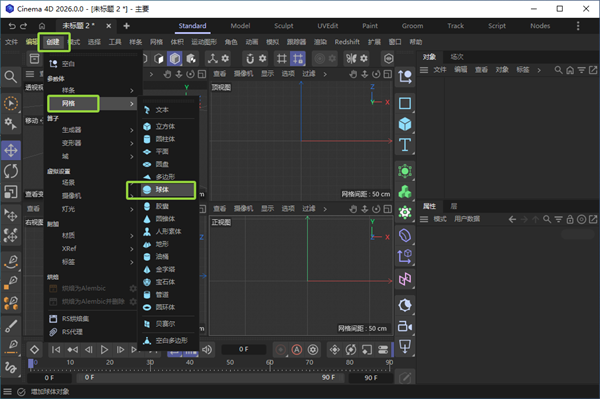
1、打开软件后菜单栏下面找到“创建”-“网格”-“球体”
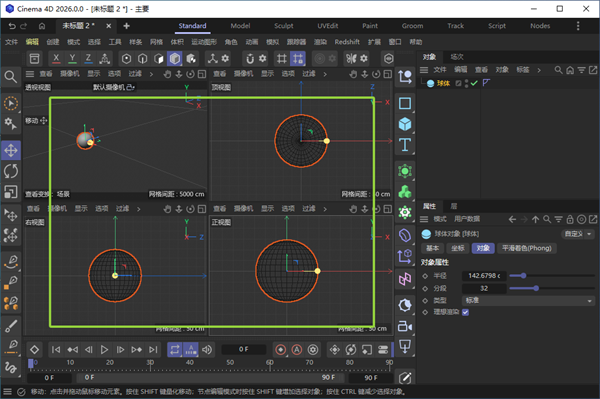
2、创建完球体后如图所示
3、然后找到“运动图形”,按住alt键,然后再点“破碎”
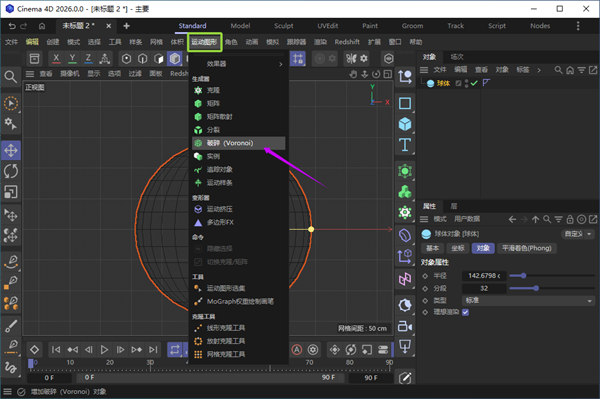
4、注意父子关系,界面右侧
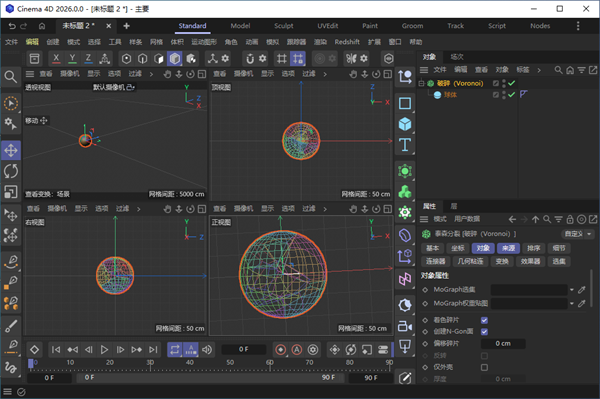
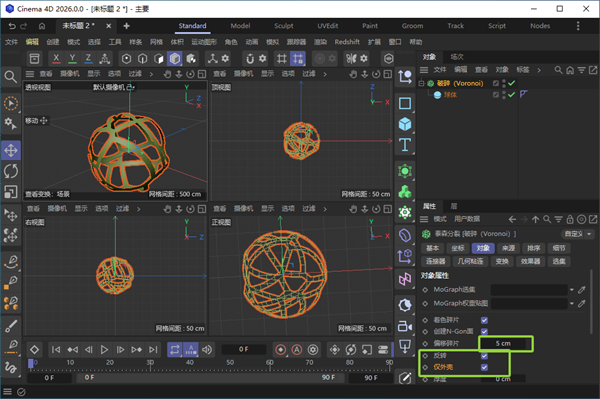
5、在界面右下角-对象中修改一下偏移碎片的值,将反转和仅外壳勾选上,将厚度改为5cm,数值自己定义
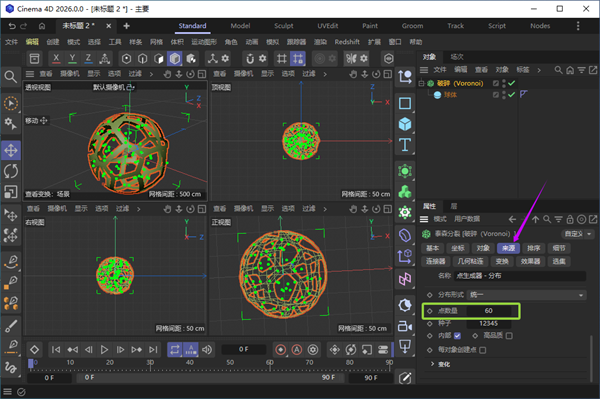
6、在来源里面点击点生成分布,把点数量改为60
7、然后界面“创建”-“生成器”按住alt键点击“细分曲面”即可
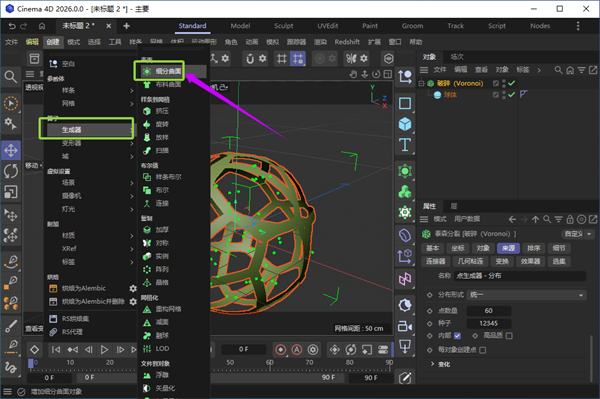
8、这样一个镂空的效果就做好了
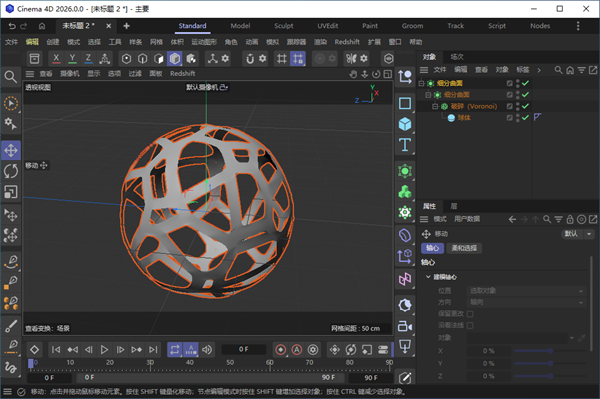
C4D 2026如何把调乱的场景恢复到默认状态?
1、如图所示,四个视图由于操作失误导致都是混乱状态,并非正常视角
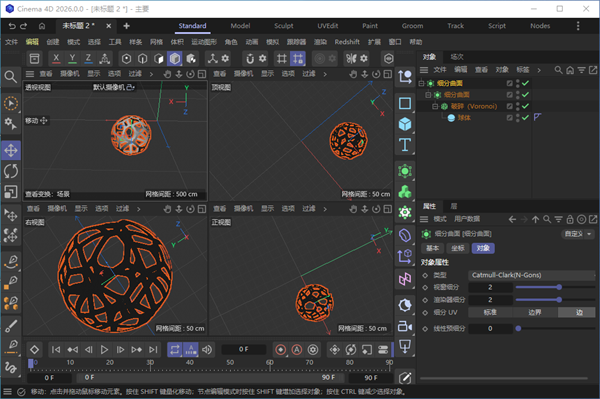
2、点击四个视角左上角“查看“
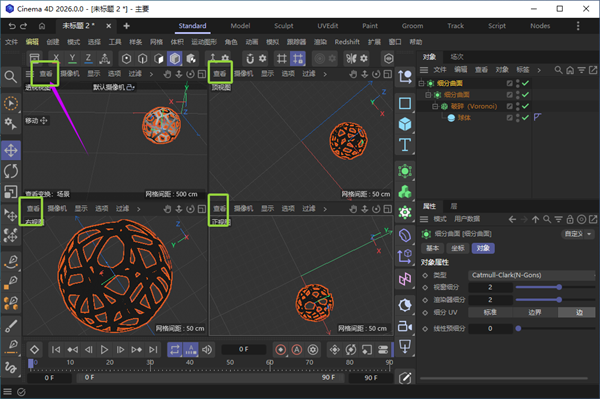
3、再点击“恢复默认场景”
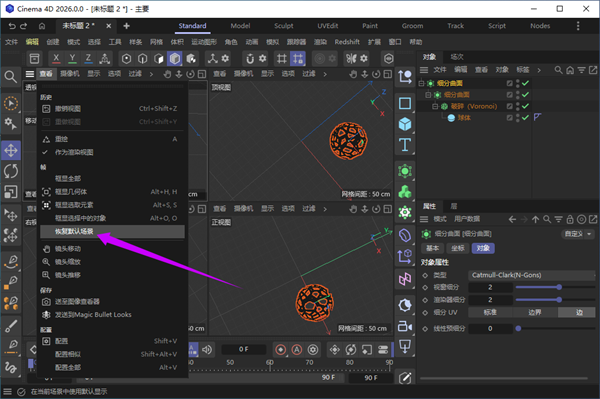
4、如图所示,这样就能重新调整回原始视角
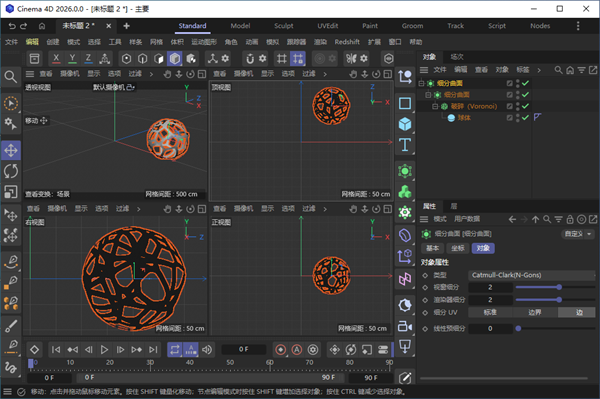
无论当前视图为正视图或其他任意角度,只要遇到无法正常观看的情况,都可以参照上一方法,在“查看”菜单中选择"恢复默认场景”。这一操作适用于软件的所有视图,并能帮助用户迅速纠正异常状况。
软件亮点
1、强大的3D建模
软件提供了强大的工具,可以轻松精确地创建复杂的3D模型。
2、动画工作流程
提供流畅直观的动画工作流程,使用户能够无缝地将他们的创作变为现实。
3、广泛的MoGraph工具
全面的MoGraph工具包使用户能够轻松创建复杂的运动图形和程序动画。
4、动态模拟
软件在动态模拟方面表现出色,能够实现流体、布料、刚体、粒子等的逼真3D动画。
5、渲染
集成GPU加速的Redshift渲染引擎已准备好满足各种规模的创意个人和工作室的挑战性需求。
更新日志
v2026.1.2版本
1、问题修复:对象
修复了在对象复制到其他场景时可能发生的材质丢失问题。