
 xshell4中文版 v4.0
 xshell7中文免费版 v7.0.0025免激活码(附教程)
 IDM2024绿色免安装版
 TeamViewer免激活版
 Advanced PortChecker(TCP/UDP端口扫描工具) v1.3.0.0绿色版
 刷浏览访问量PV小精灵(刷浏览量软件) v3.3免费版
 DivxDecoder.dll(附DivxDecoder.dll文件丢失修复方法)
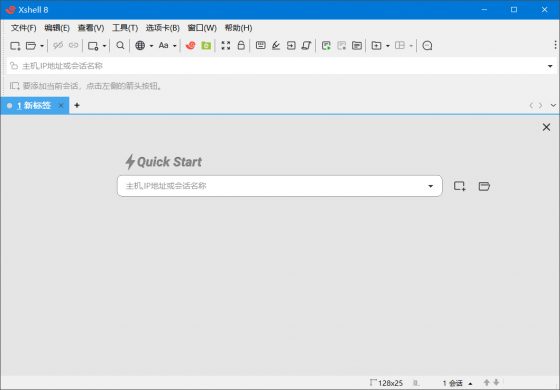
Xshell Plus8免费版是NetSarang公司推出的一款远程会话软件,支持终端仿真模拟,可以实现远程终端控制,内置强大的协议功能可以访问不同的远程服务器来远程控制,功能非常强大。软件有着非常清爽的界面,使用方便运行很流畅,对于没有用过的朋友来说可能比较难,使用过后你就会发现特别简单,而且本站提供的版本是经过了独家绿化的,免安装且脱离产品密钥依赖。软件内置远程文件管理器,通过它你可以随时查看远程目录文件,不管距离有多远都能快速访问,管理文件更加便捷,用户还可以随时创建会话,随时远程监视,以快速查看哪个选项卡在哪里,并随时重新安排。软件不管是用于管理文件还是传输文件都非常强大,支持多种协议和功能,稳定性非常高,而且能够支持多种操作系统,在不同的平台也能直接运行使用。
此版特性
- 基于官方零售版,免激活破解许可证,免安装,独家绿化;
- 脱离产品密钥依赖,解锁未授权限制,破解激活终身有效;
- 禁止后台联网检测上报数据,防止在公司使用发送律师函;
- 去 FlexNet 服务组件效验,无FlexNet授权服务后台组件;
- 删除了许可管理程序、在线升级程序、多语言模块等文件。
软件特色
1、远程文件管理器
使用远程文件管理器,您可以查看远程目录文件的图形列表 ,并且在您浏览远程服务器时刷新该列表。通过上下文菜单支持拖放上传和下载,远程文件管理器是直接管理文件的便捷方式。
2、可继承的会话属性
会话管理器更优于Xshell 6。会话文件夹现在可以作为在其下创建的任何新会话的模板。您还可以将对会话文件夹所做的更改应用到已存在的会话和子文件夹。如果您需要创建具有类似属性的多个会话文件,或者在需要大量编辑多个会话文件时,此特性可能非常有用。
3、标签页管理器
在多个选项卡组、窗口和监视器上处理几十个选项卡是相当麻烦的。使用Xshell 8选项卡管理器,您可以快速查看哪个选项卡在哪里,并随时重新安排。
4、CMD, WSL, Powershell,命令别名,以及更多…
本地Shell允许您直接访问Xshell中的重要工具。在Xshell中使用' realcmd '命令直接访问真实的Windows CMD。通过支持自定义命令别名,您可以定义别名来运行命令、打开会话等。
5、脚本增强
脚本记录允许您根据输入(发送)和输出(expect)自动生成脚本,这可以作 为创建更复杂和通用脚本的基础。另外,Xshell 8现在允许您使用脚本 瞄准其他会话,而不是局限于特定的会话。
6、跳转主机代理
跳转主机代理允许您利用一个中间SSH服务器来到达最终的 目标服务器。由于它使用Open-SSH的TCP隧道,因此该特性可用于连接到不能直接连接到防火墙或网络配置的服务器。该特性是在SSH协议级别实现的,因此,不需要在中间代理服务器上运行shell。
Xshell Plus 8免费版安装教程
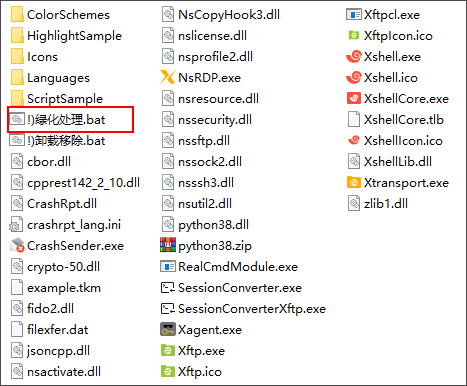
1、下载解压,得到安装包,先运行!)绿化处理.bat激活软件;
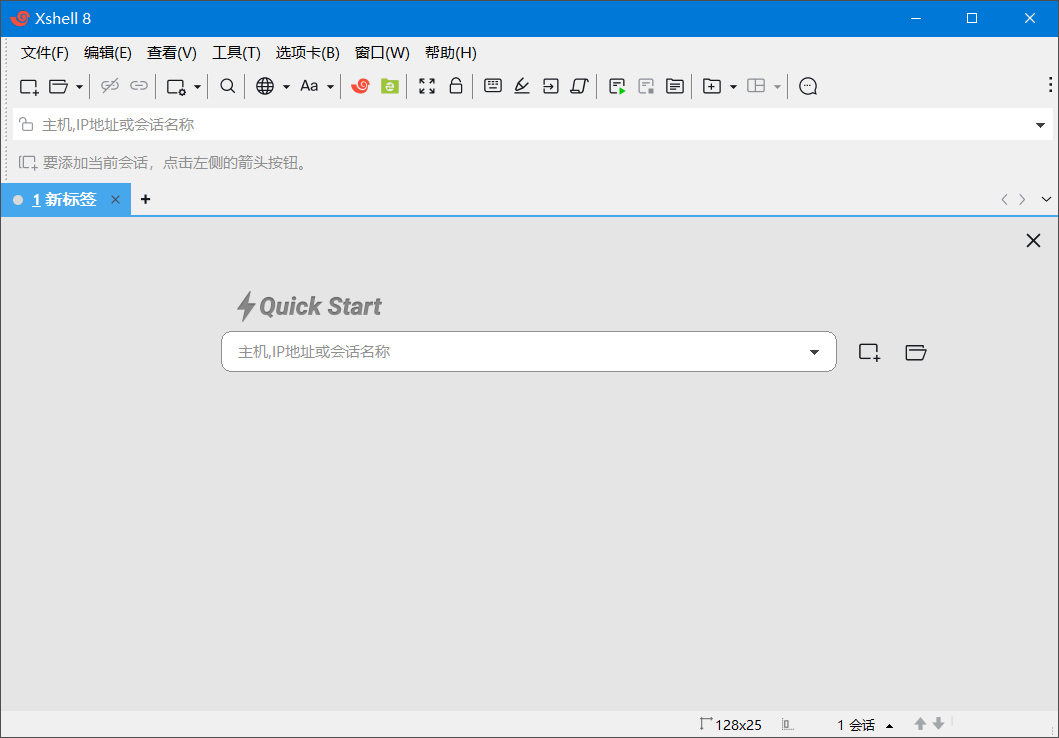
2、支持Xshell+Xftp两个软件,运行Xshell.exe打开软件,界面如下:
3、运行Xftp.exe打开软件,界面如下:
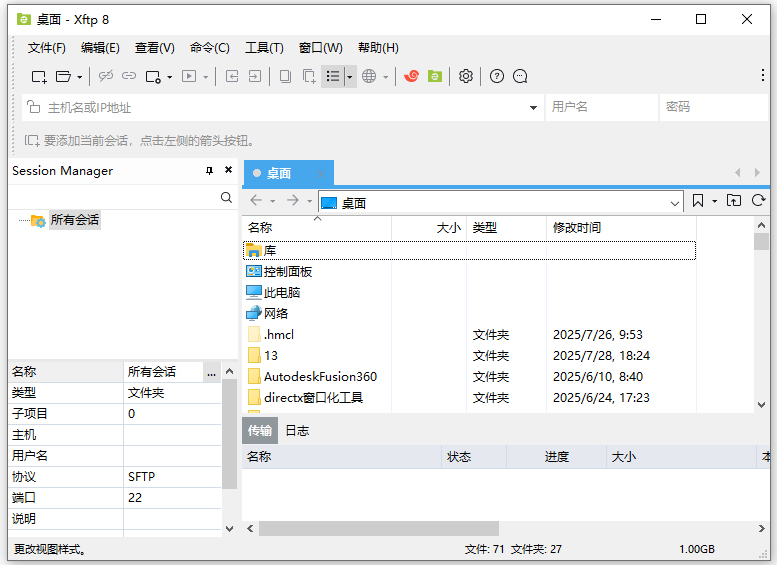
4、软件集成了许可证,免安装,独家绿化,全部功能可用。
管理快速命令集
您可以将常用的文本字符串分配给快速命令,以避免重复的键盘输入,只需单击鼠标即可执行命令。要显示“快速命令”工具栏,请在“视图”菜单上指向“工具栏”,然后单击“快速命令”。
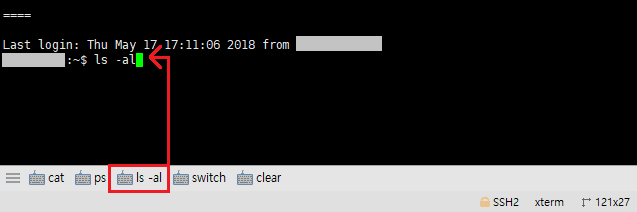
要创建新的快速命令集:
在“工具”菜单上,选择“快速命令集”。结果:打开“快速命令集”对话框。
单击“新建”。
输入新快速命令集的名称。
笔记:要打开 “快速命令集”对话框,请单击“快速命令”工具栏 旁边的箭头 ,然后选择“浏览”。
要将快速命令添加到快速命令集:
在“工具”菜单上,单击“快速命令集”。结果:打开“快速命令集”对话框。
选择您想要添加按钮的快速命令集。
单击“编辑”。结果:打开“编辑快速命令集”对话框。
选择一个空的快速命令槽,然后单击“编辑”。结果:打开“编辑快速命令”对话框。
在Label中指定名称,在Text中指定常用文本字符串。
单击“确定”。
要添加更多命令,请重复步骤 4-6。
在“编辑快速命令集”对话框中,单击“确定”。
笔记:要编辑当前正在使用的快速命令集,请在“快速命令”工具栏上,单击 “快速命令集” 图标旁边的箭头按钮,然后单击 “编辑” 以打开 “编辑快速命令集” 对话框。 在“编辑快速命令集”。
对话框中 ,您可以添加、删除和编辑快速命令。此外,您还可以更改快速命令在“快速命令”工具栏上的显示顺序。
要在快速命令工具栏上列出不同的快速命令集:
在快速命令工具栏上,单击工具栏前面的快速命令图标,然后从列表中选择要使用的命令。结果:所选快速命令集的快速命令显示在快速命令工具栏上的快速命令集按钮旁边。
要选择会话启动时显示的快速命令集:
打开会话的属性对话框。
从类别菜单中,单击高级。
为会话选择一个快速命令集。
要添加或编辑快速命令,请单击编辑。
单击“确定”。
软件亮点
1、界面友好:提供了直观、用户友好的界面,方便用户快速上手和操作;
2、功能强大:软件功能丰富,支持多种协议和功能,满足用户的不同需求;
3、稳定性高:软件稳定性高,运行流畅,不易出现崩溃和卡顿现象;
4、兼容性好:支持多种操作系统,兼容性好,可以在不同的平台上运行和使用。